
使用教程与常见问题
快速开始
墨客数字客服在哪里访问?
https://kf.wuxingai.cn/,注册后登录进入工作台。
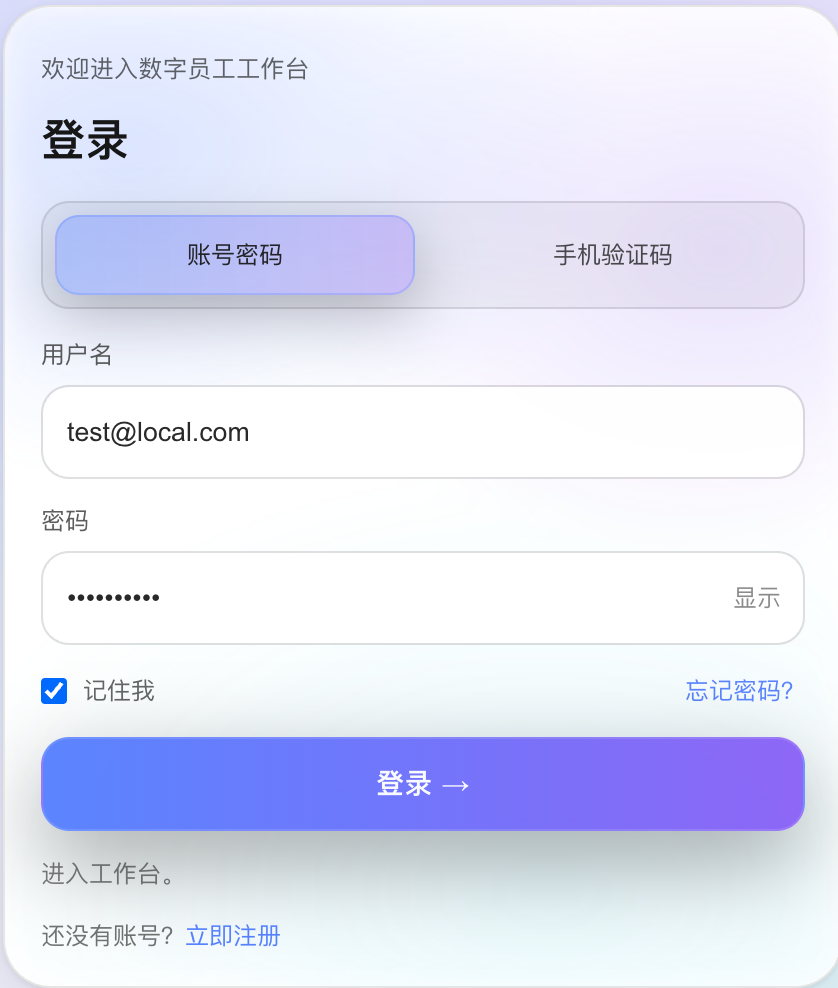 墨客数字客服登录页 · 点击看原图
首次进入墨客数字客服后,先去哪里下载客户端?
登录墨客数字客服网页端后,在页面左下角进入「设置与组织」。
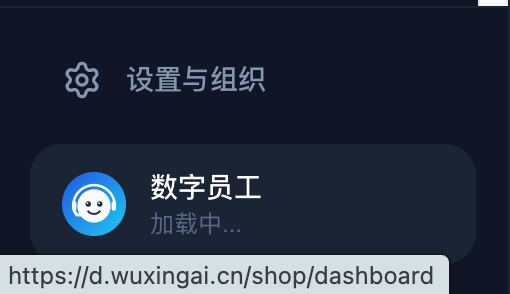 设置与组织入口 · 点击看原图
客户端下载与安装
Windows 客户端在哪里下载?
在「设置与组织」-「客户端下载」中点击「下载 Windows 精灵球」,下载完成后运行安装包。
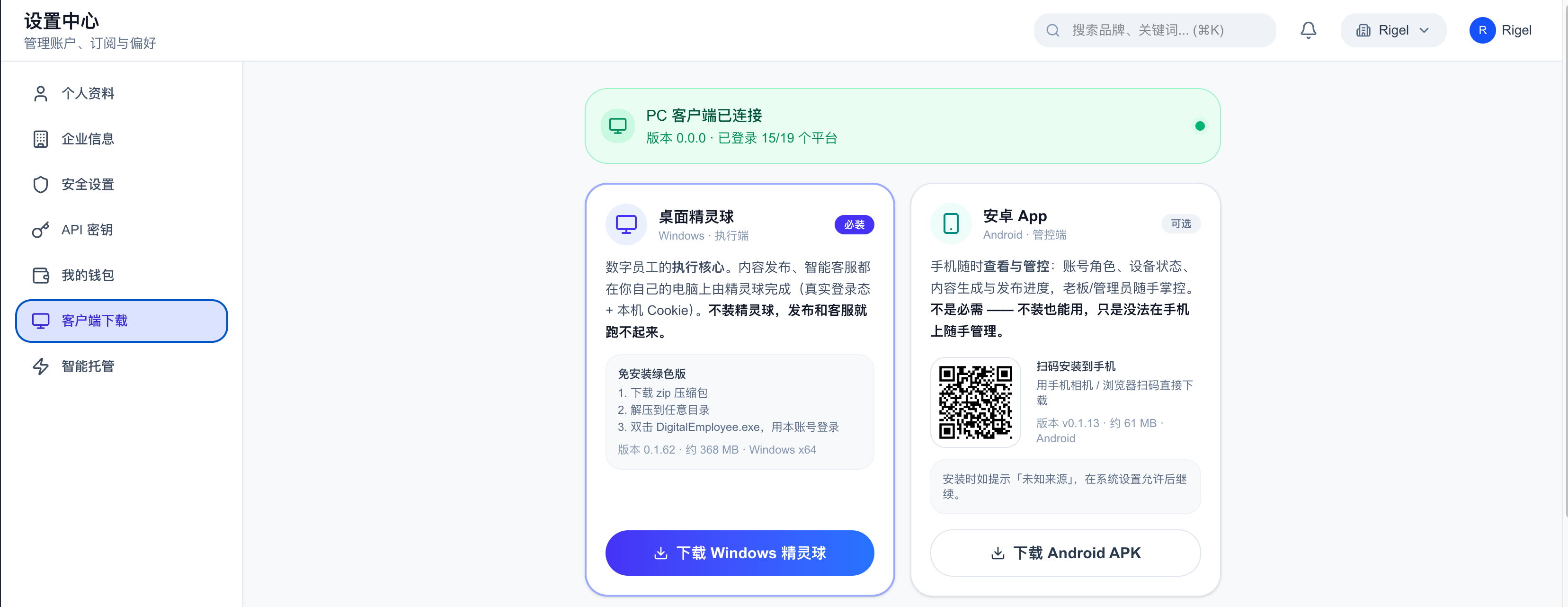 客户端下载页面 · 点击看原图
下载后运行哪个程序?
双击下载好的安装包,按提示完成安装后即可启动墨客数字客服客户端。
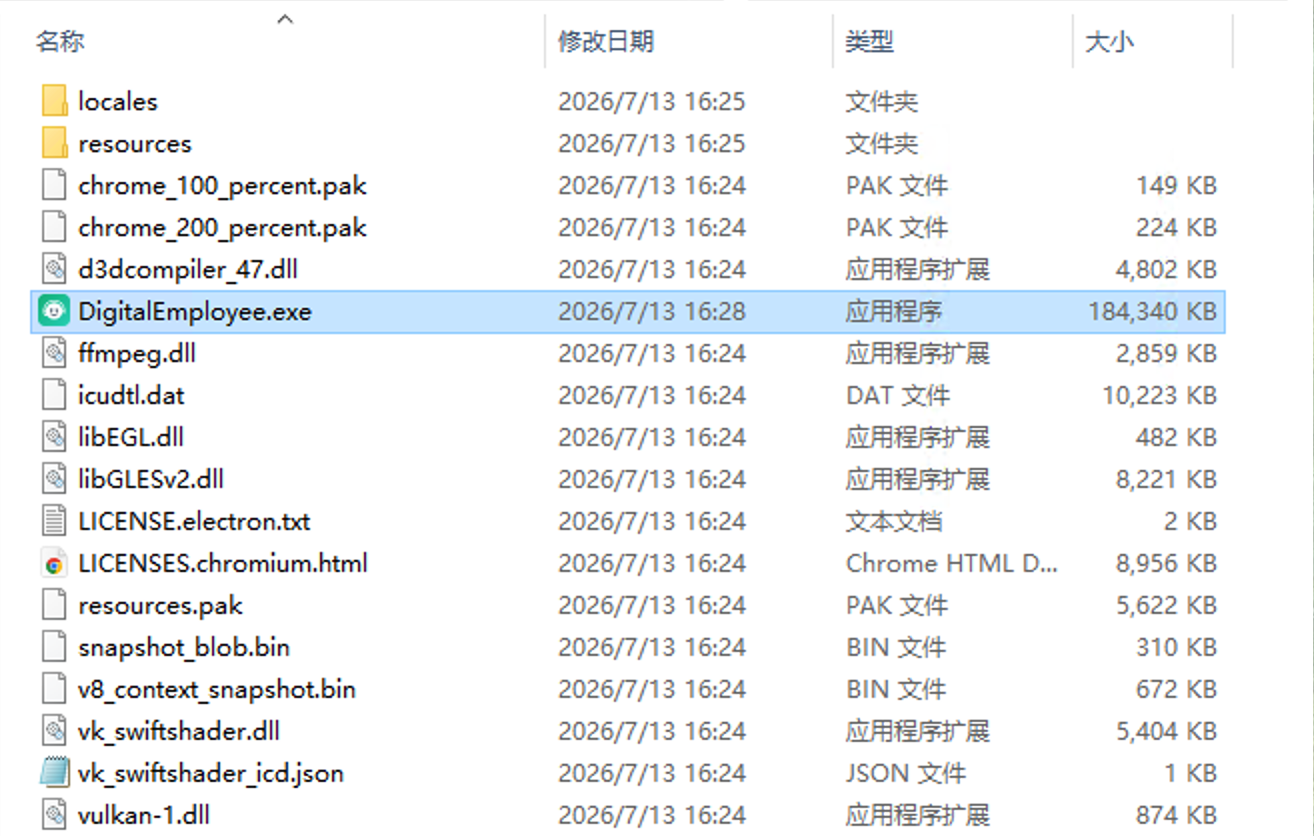 运行 DigitalEmployee.exe · 点击看原图
安装与登录
使用前需要安装 Chrome 吗?
需要。客户端会调用 Google Chrome 完成平台登录与发布操作。请先进入 https://www.google.com/chrome/ 下载并安装最新版 Chrome。
如何登录各个平台账号?
在「平台登录」页选择目标平台,点击「登录」,再按提示使用对应手机 App 扫码或确认登录即可。
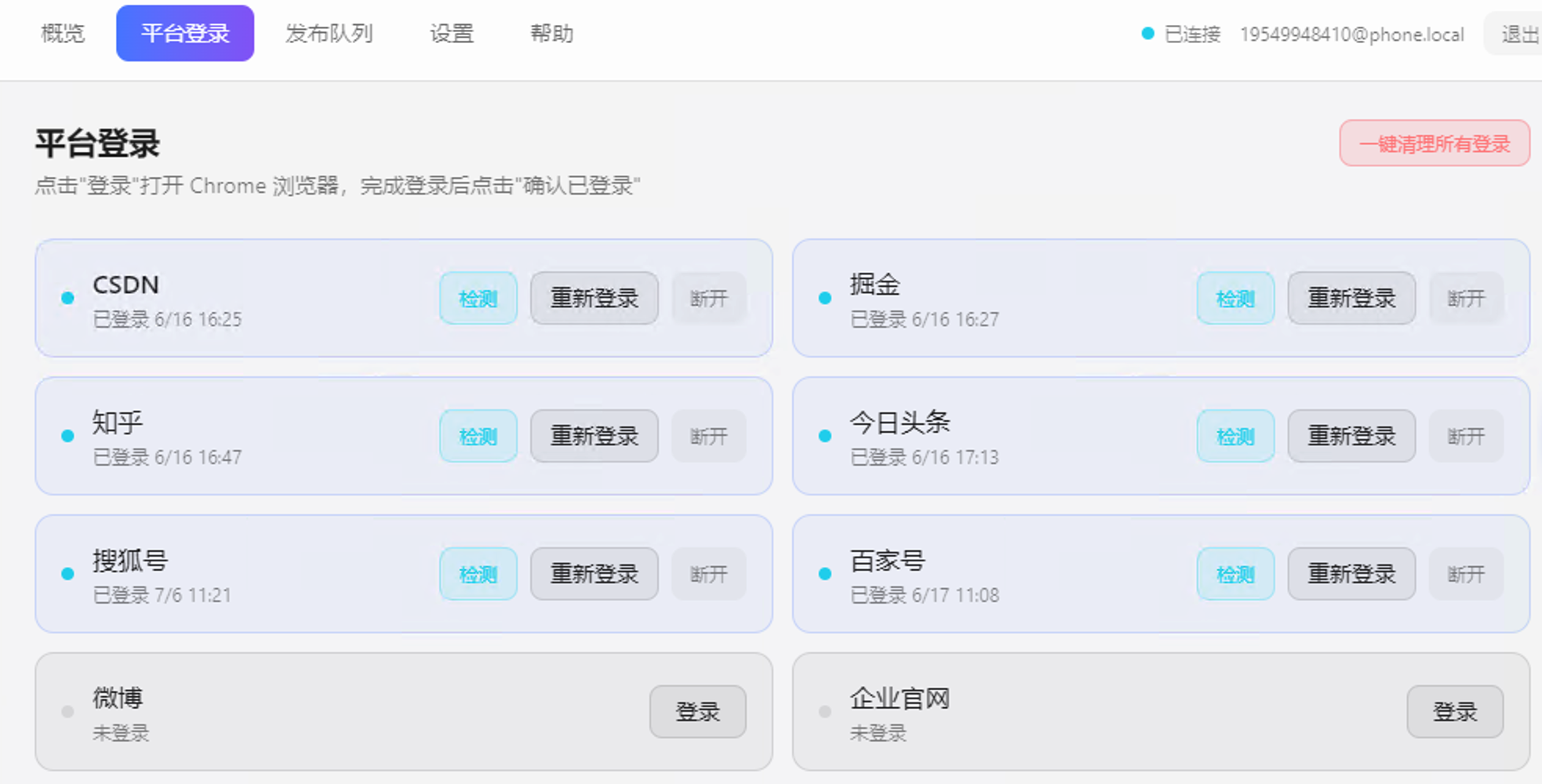 平台登录页面 · 点击看原图
企业微信接入
第一步:在企业微信后台建一个自建应用,拿到 Secret
登录企业微信后台 →「应用管理」→「创建应用」,填写信息,可见范围建议全部勾选。
创建好后点 Secret 的「查看」→「发送」,在企业微信里收到后复制出来备用(建议先粘到一个空白文本里)。
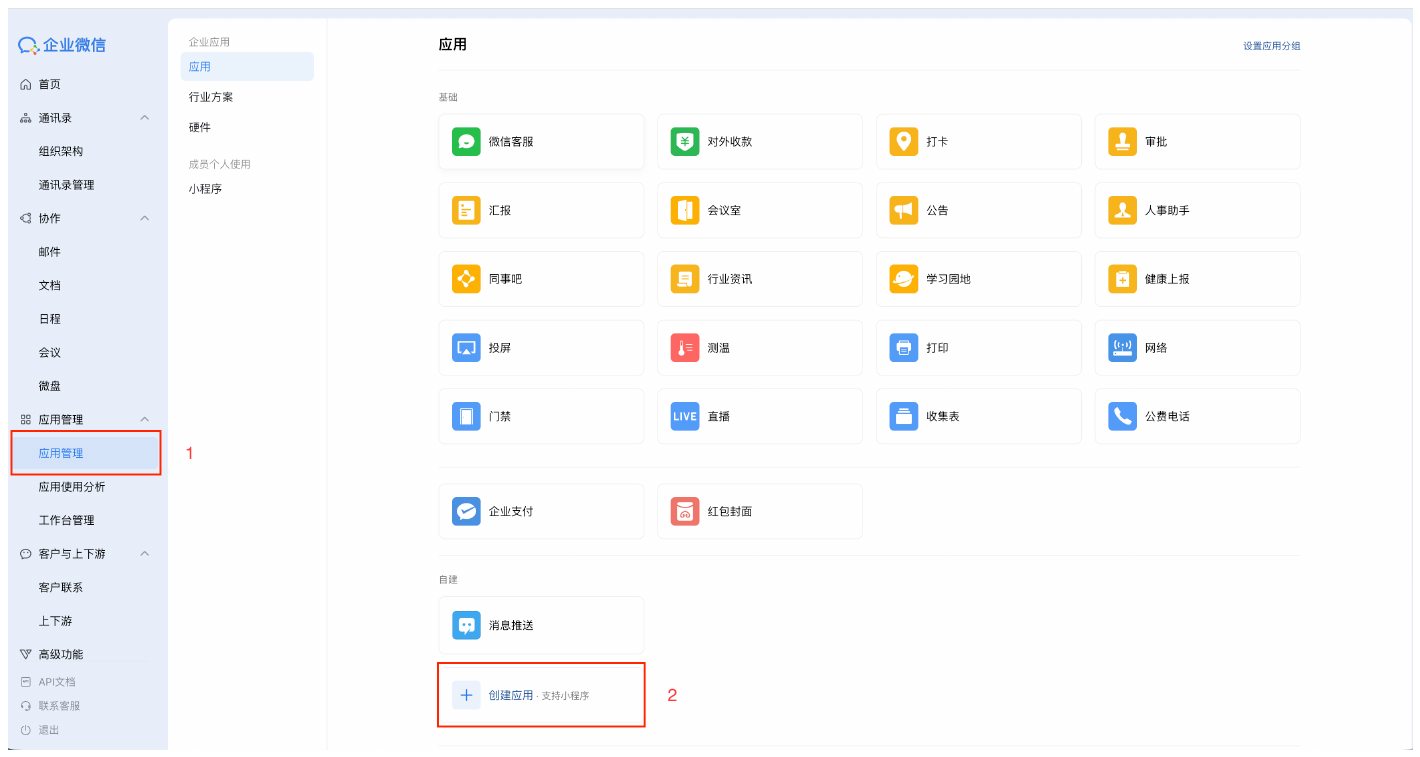 应用管理 → 创建应用 · 点击看原图
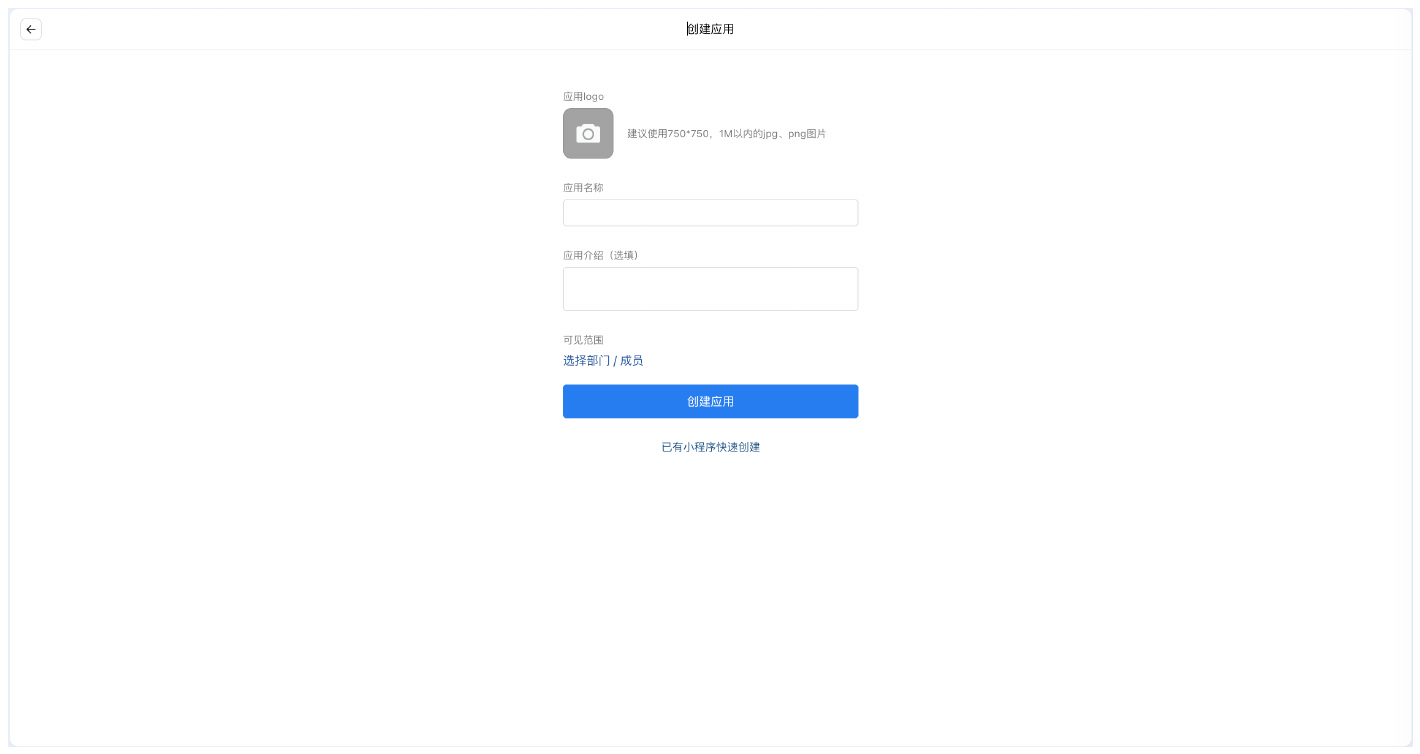 填写应用信息,可见范围全选 · 点击看原图
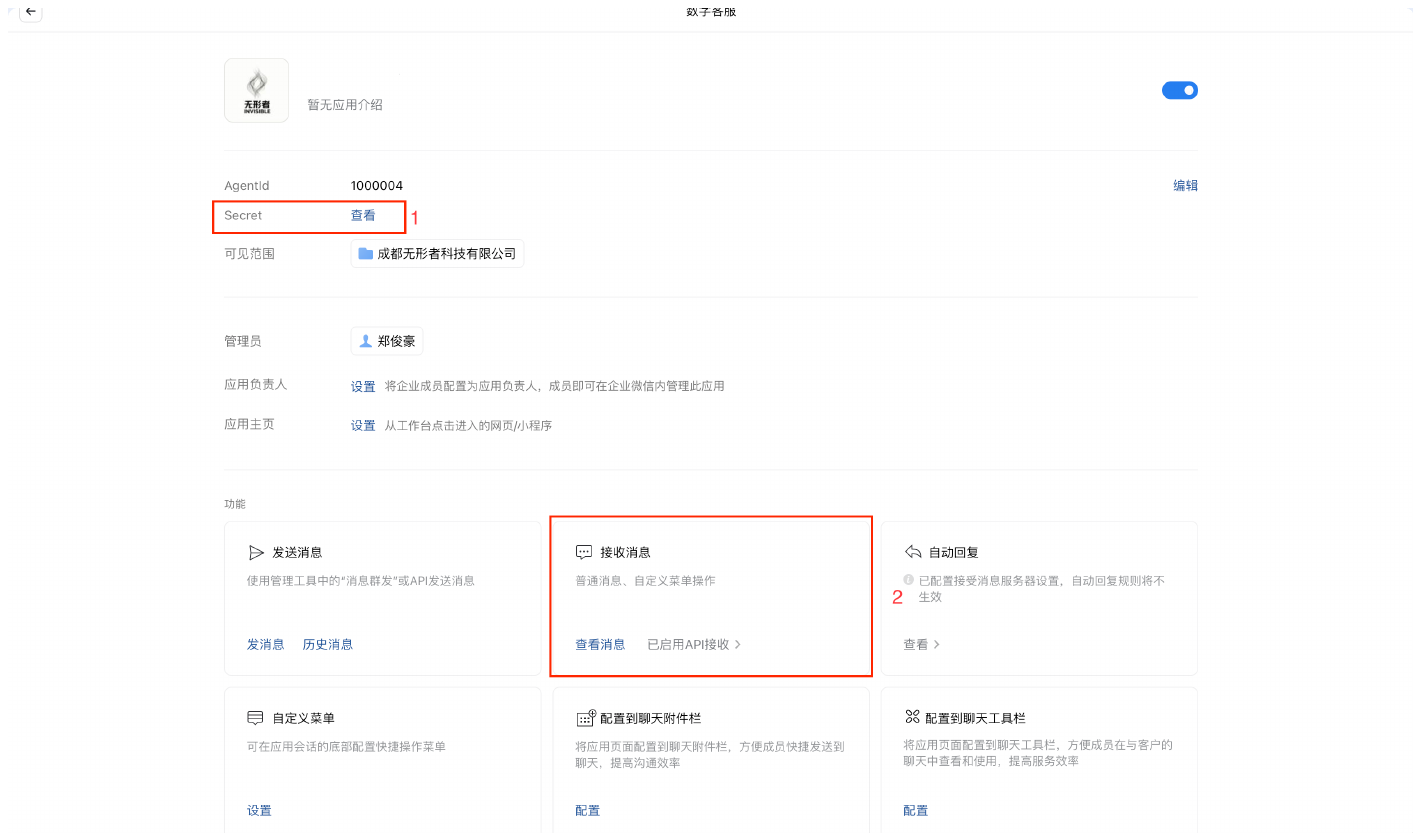 查看 Secret · 点击看原图
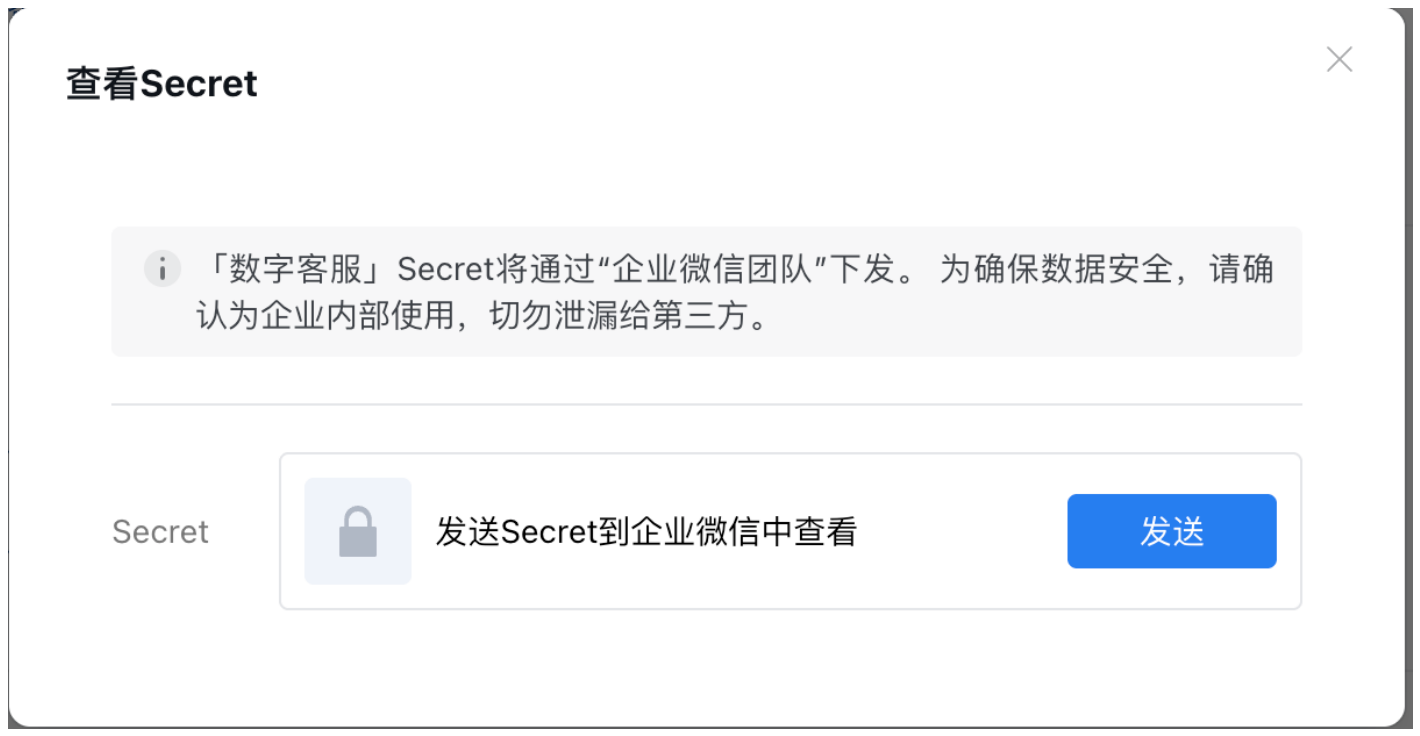 在企业微信中接收 Secret · 点击看原图
第二步:拿 Token、EncodingAESKey 和企业ID
回到应用页,在「接收消息」卡片点「设置API接收」,点「随机获取」生成 Token 和 EncodingAESKey,复制备用。
企业ID(CorpID)在后台首页左侧菜单「我的企业」里,一并复制。
到这里你手上应该有四样:企业ID、Secret、Token、EncodingAESKey。
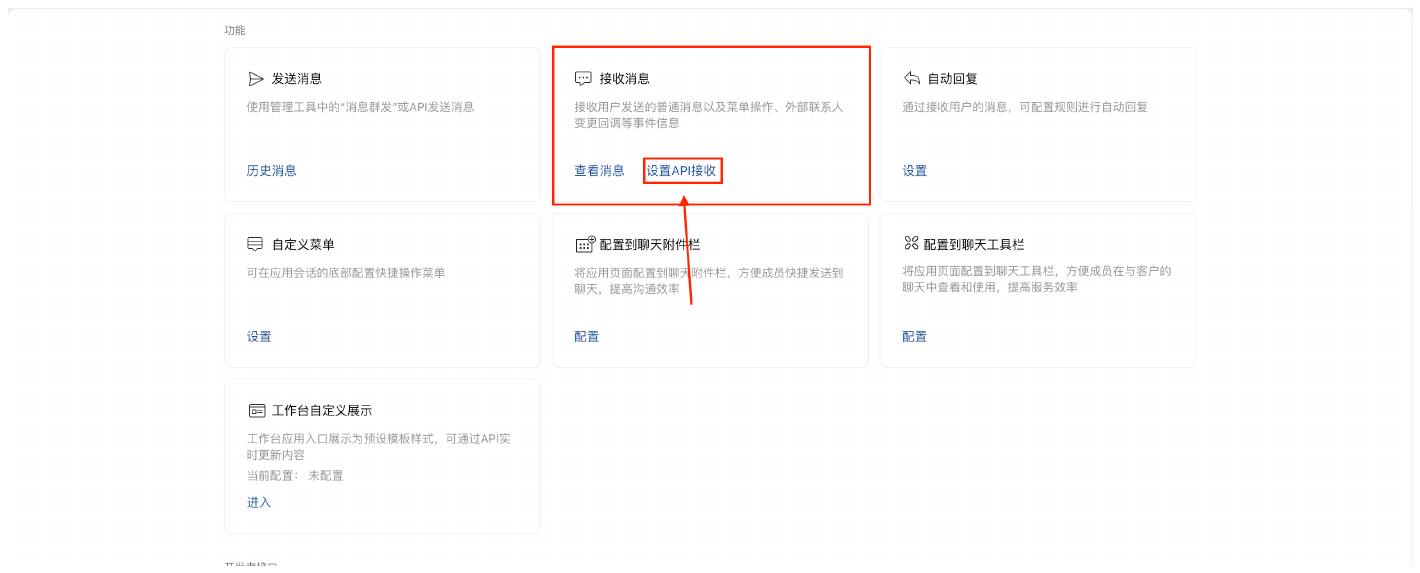 接收消息 → 设置API接收 · 点击看原图
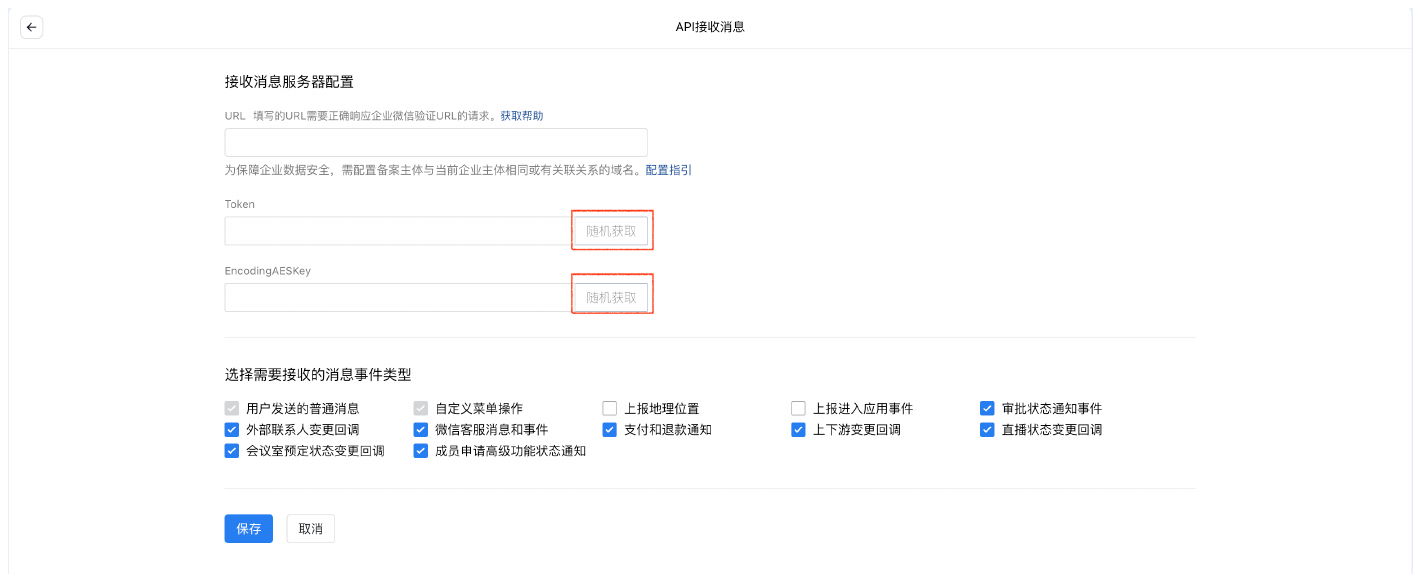 随机获取 Token 与 EncodingAESKey · 点击看原图
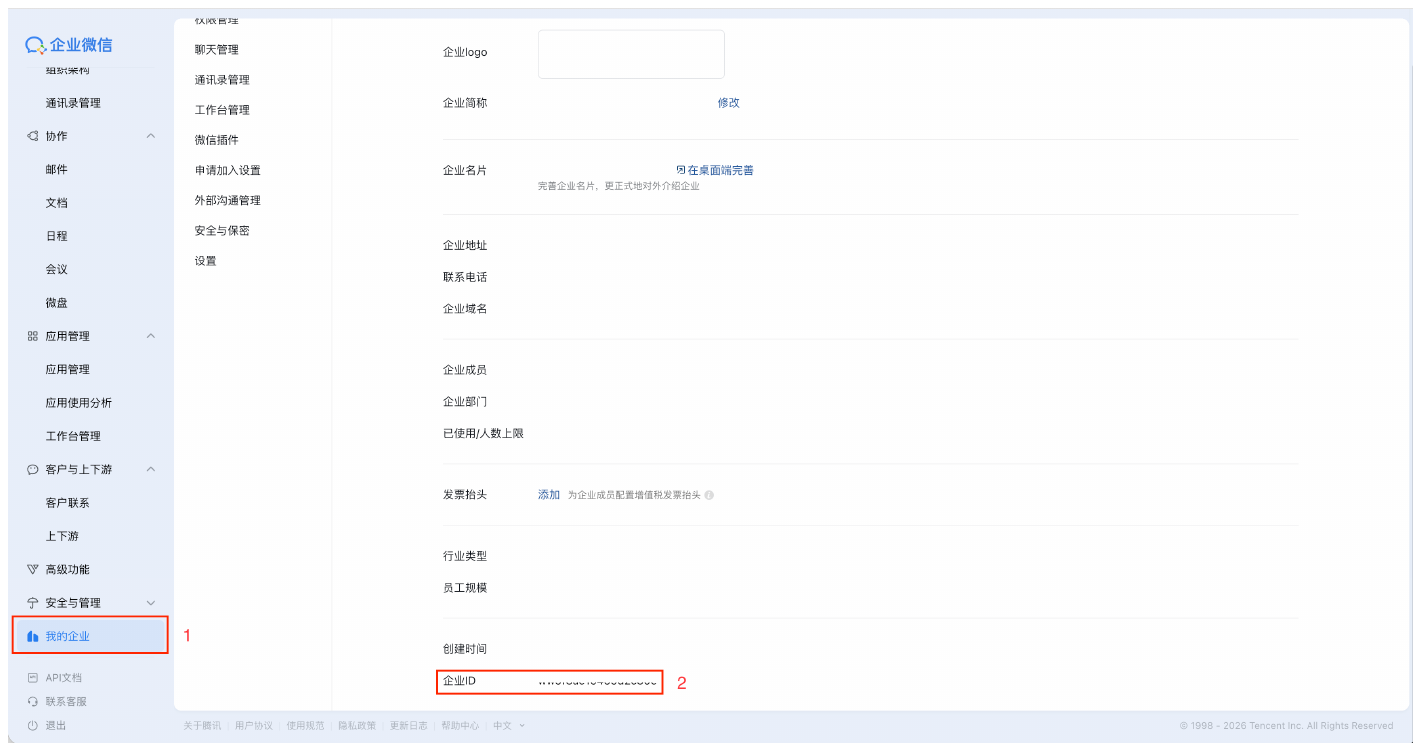 我的企业 → 企业ID · 点击看原图
第三步:填到我们这边,把回调地址和可信IP填回企业微信
在墨客数字客服里进「设置 → 企业微信客服」,把上面四样填进去保存。
保存后我们会生成一条**专属回调地址**,复制它,回到企业微信「应用管理 → 接收消息 → 设置API接收」,粘到 URL 栏里保存 —— 企业微信会立刻来验一次。
还要在「应用管理」页下拉找到「企业可信IP」,点配置,填入 115.120.7.8。
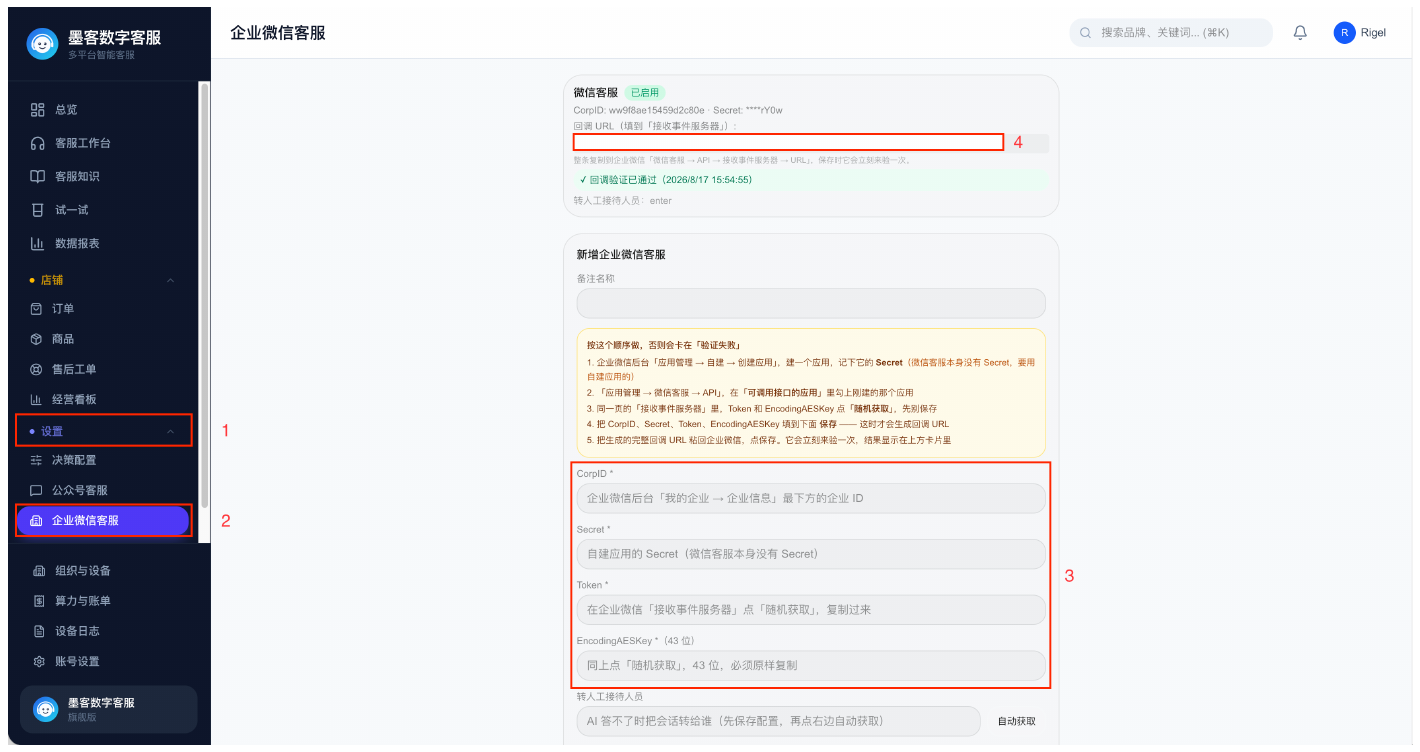 在墨客填入企业微信信息,生成回调地址 · 点击看原图
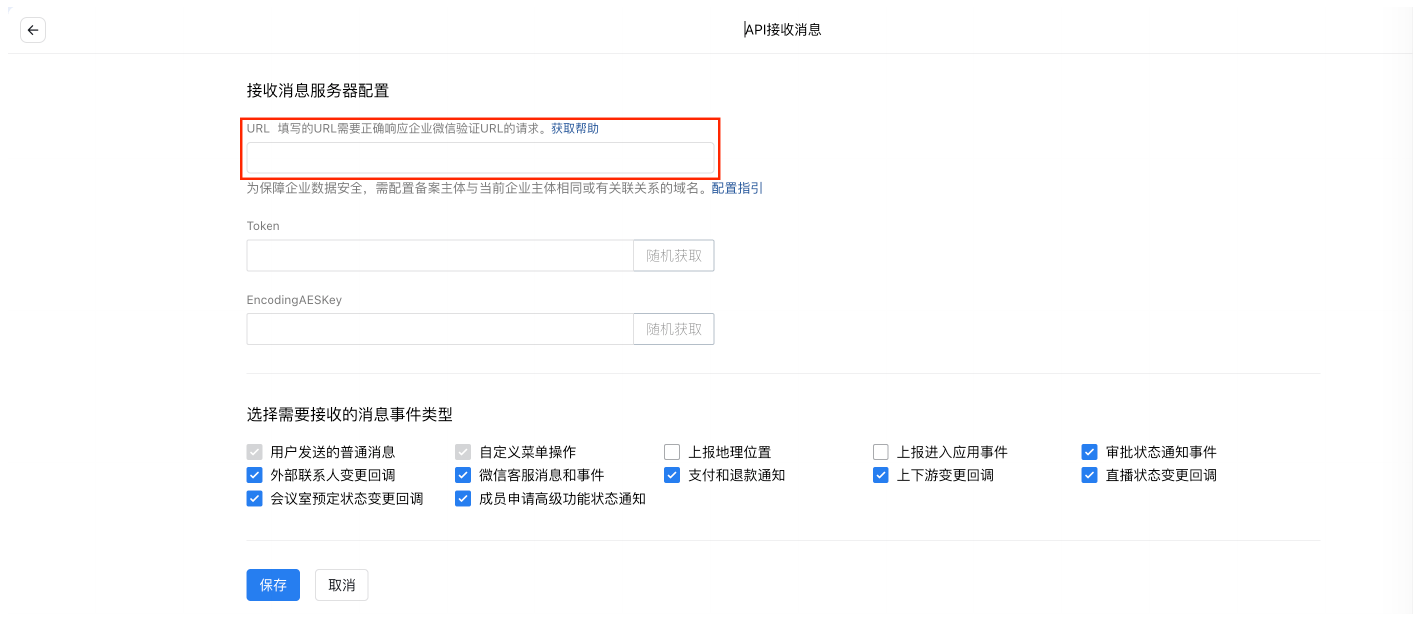 把回调地址填回企业微信 URL 栏 · 点击看原图
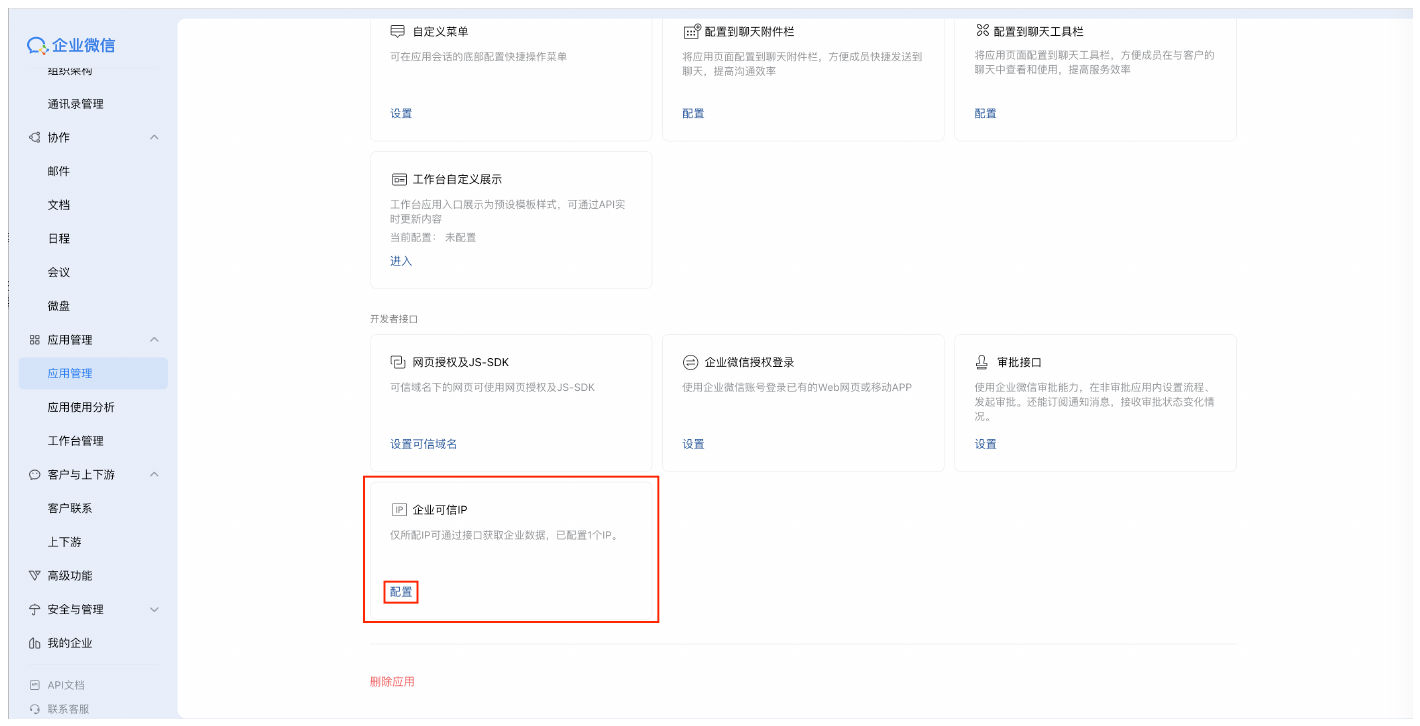 应用管理 → 企业可信IP · 点击看原图
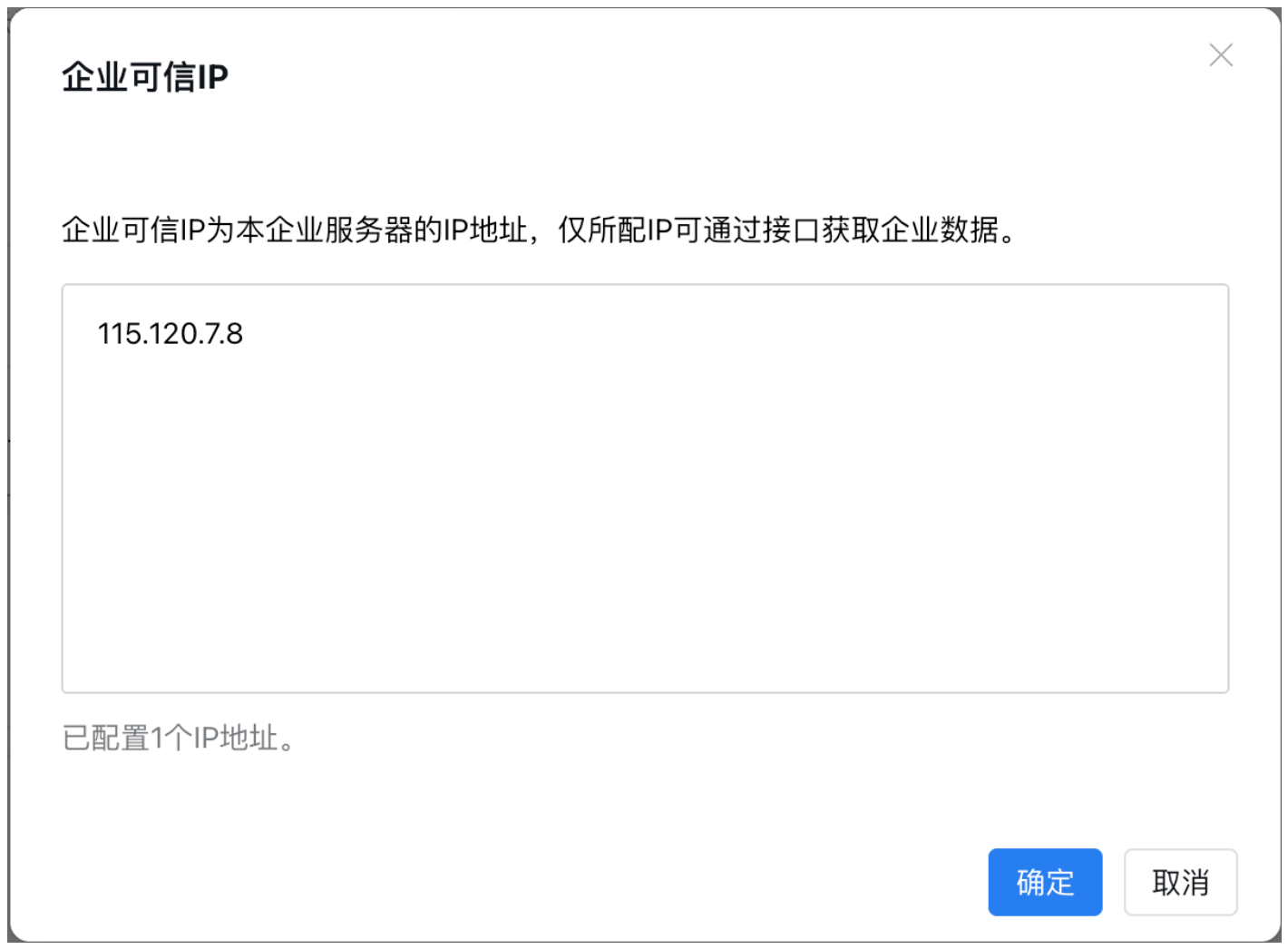 填入可信IP 115.120.7.8 · 点击看原图
第四步:把应用挂到「微信客服」上,并建客服账号
后台点「微信客服」→「API」→ 在「可调用接口的应用」里点「设置」,勾选刚创建的那个应用,确定。
同一页面下拉找到「客服账号」,点「创建账号」,填好基础信息创建。
回到「微信客服」页下拉点「企业内部开发」,在右侧「…」里点「配置客服账号」,勾选刚建的账号确定。
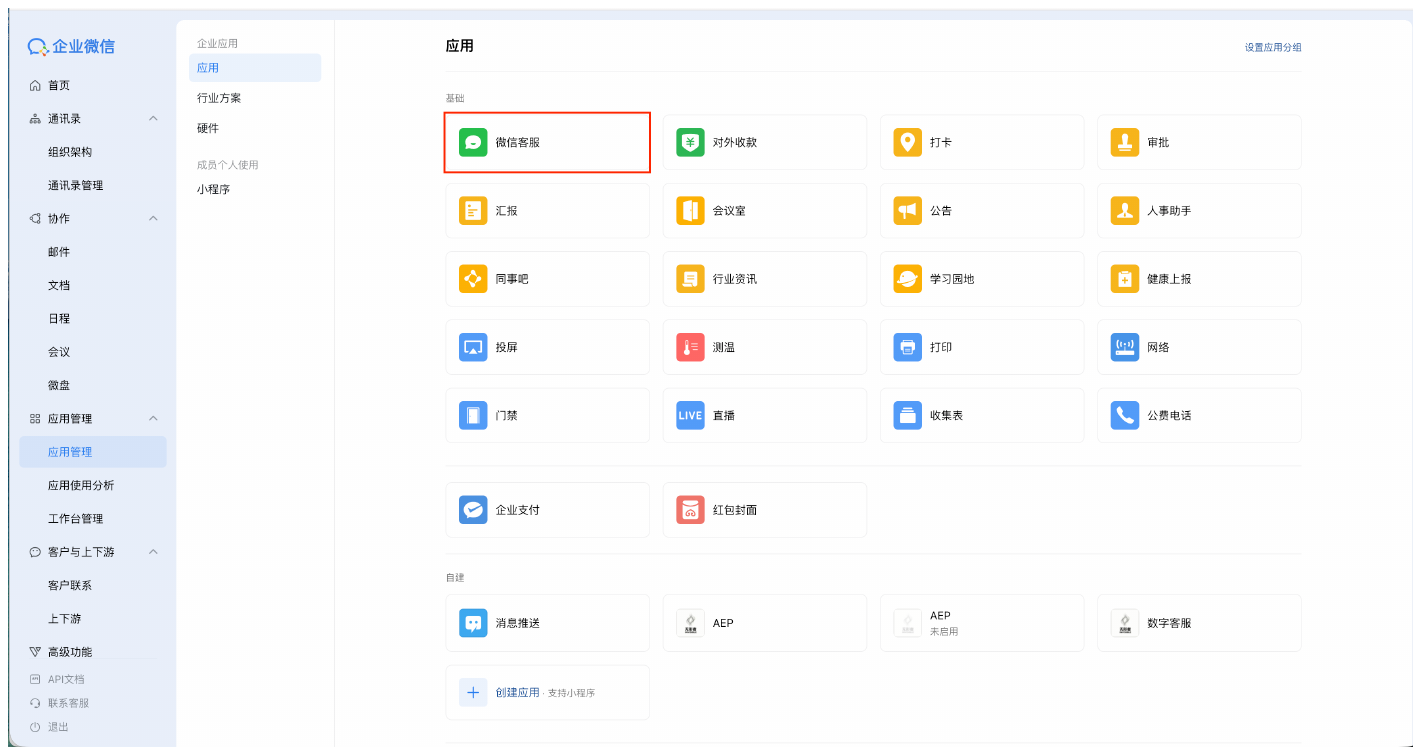 微信客服 → API · 点击看原图
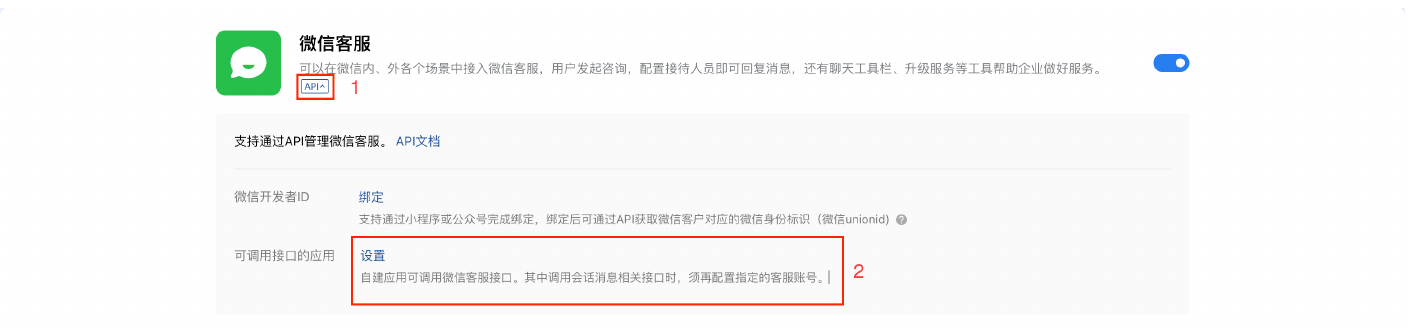 可调用接口的应用 → 设置 · 点击看原图
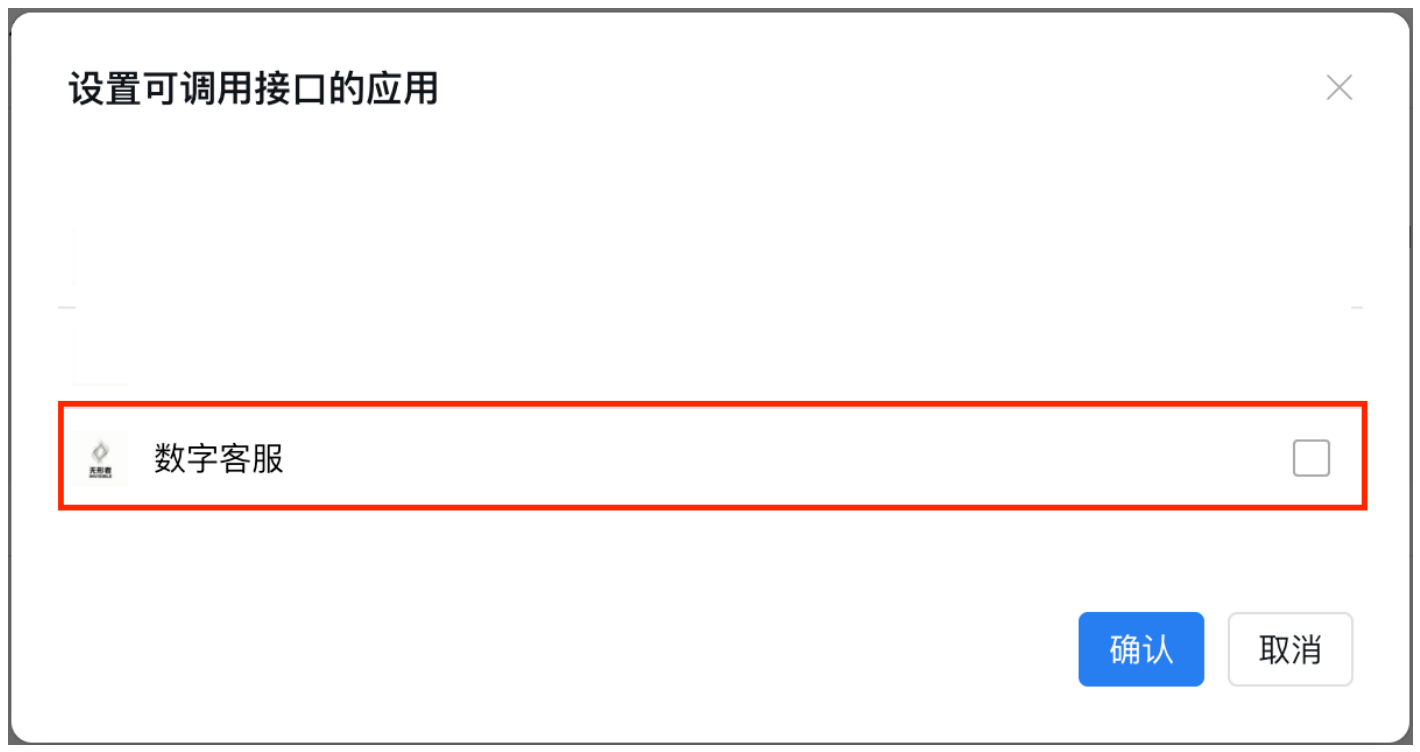 勾选自建应用 · 点击看原图
 创建客服账号 · 点击看原图
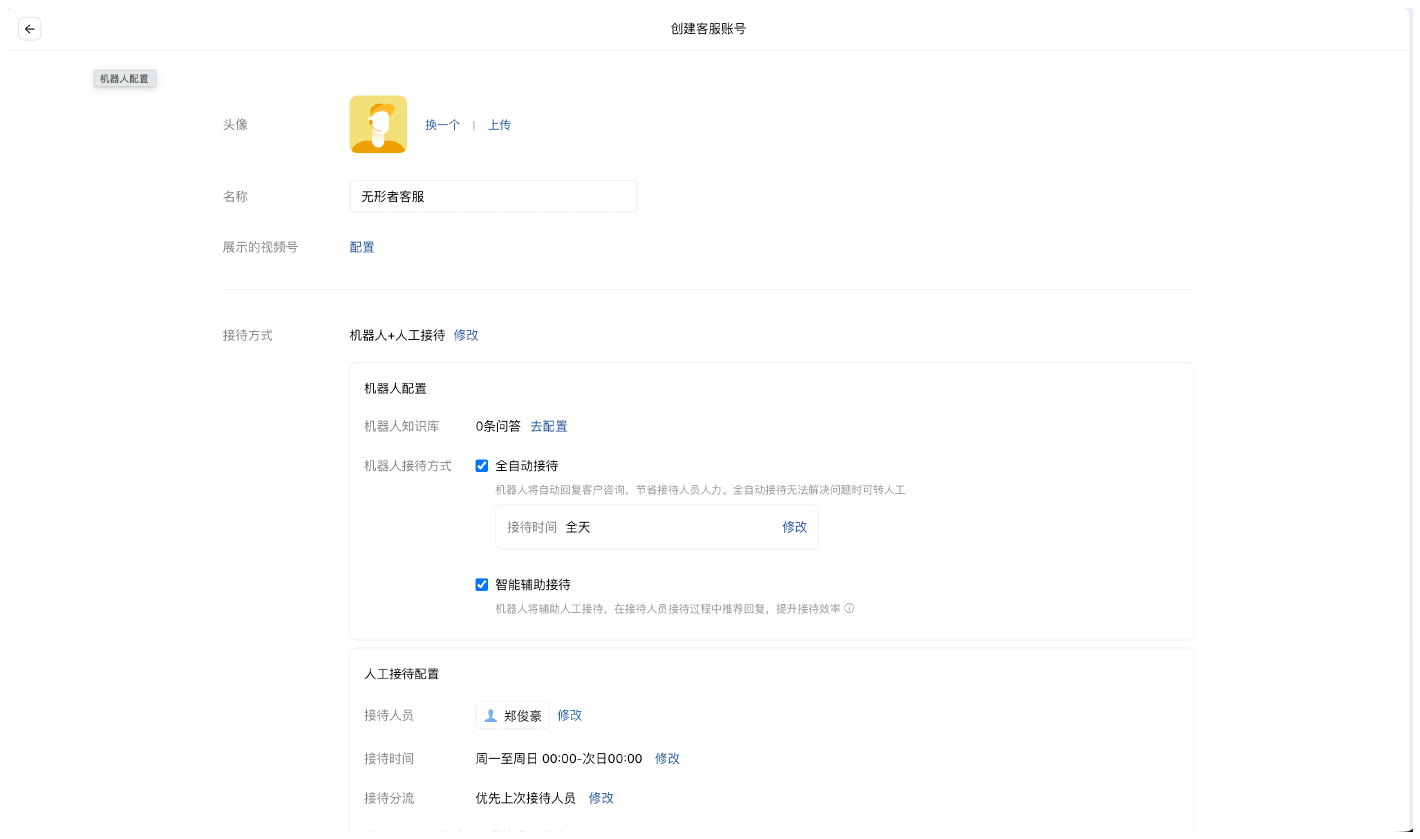 填写客服账号信息 · 点击看原图
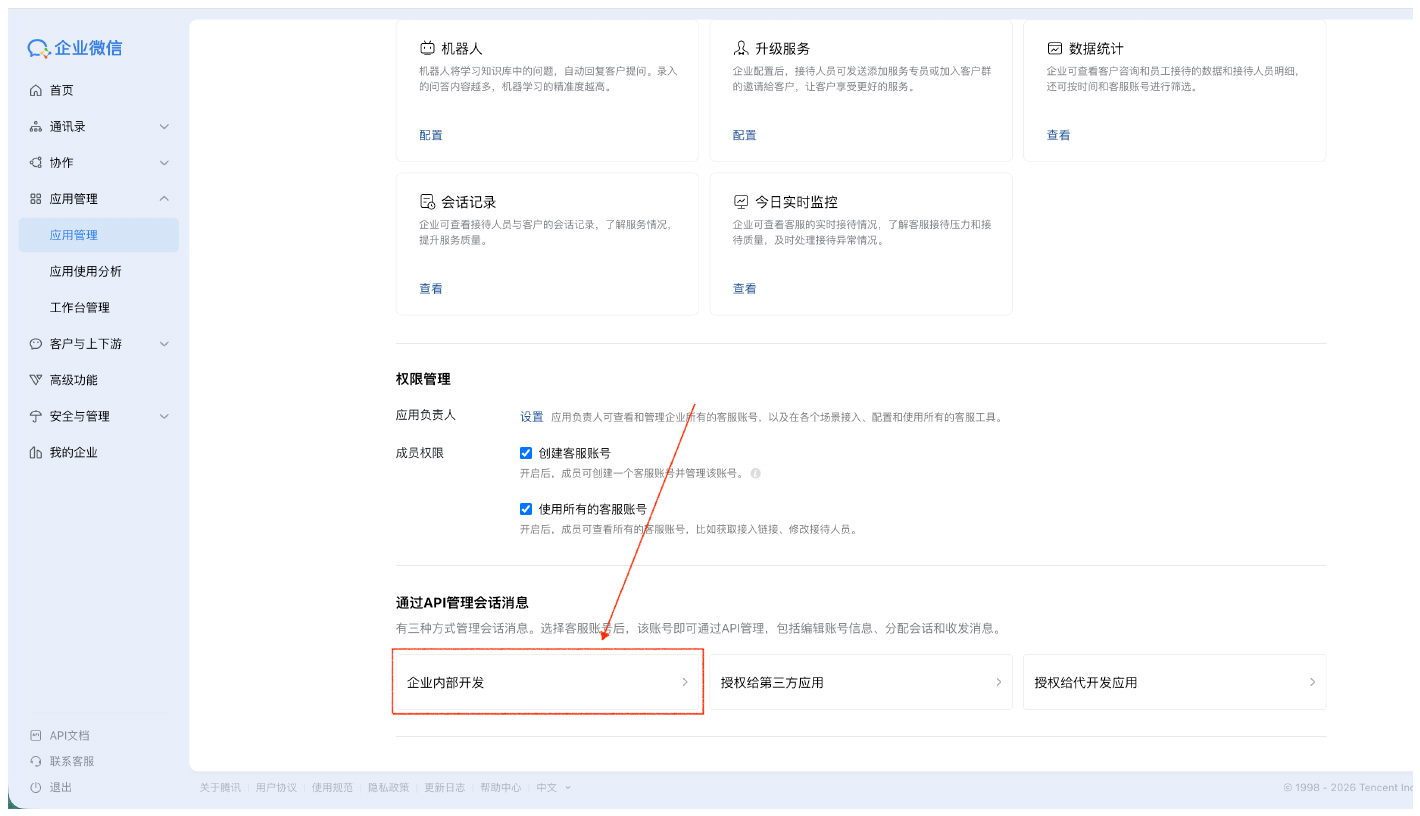 企业内部开发 · 点击看原图
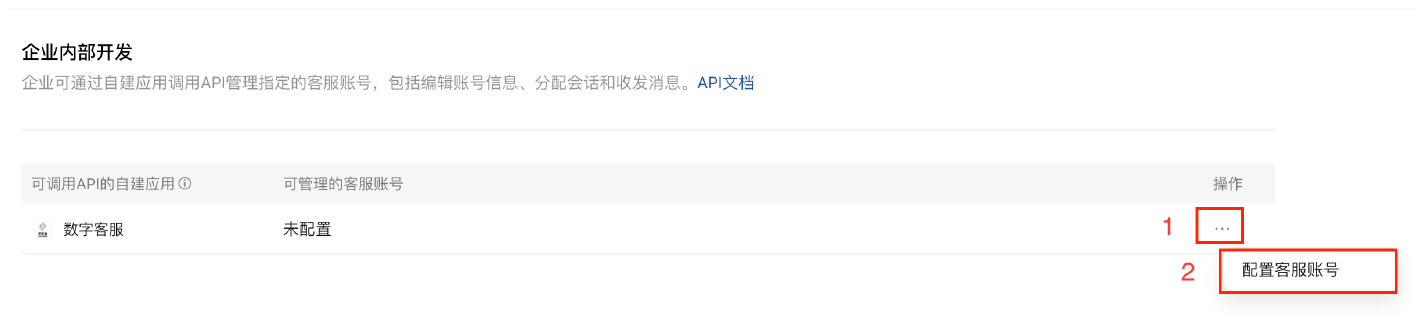 配置客服账号 · 点击看原图
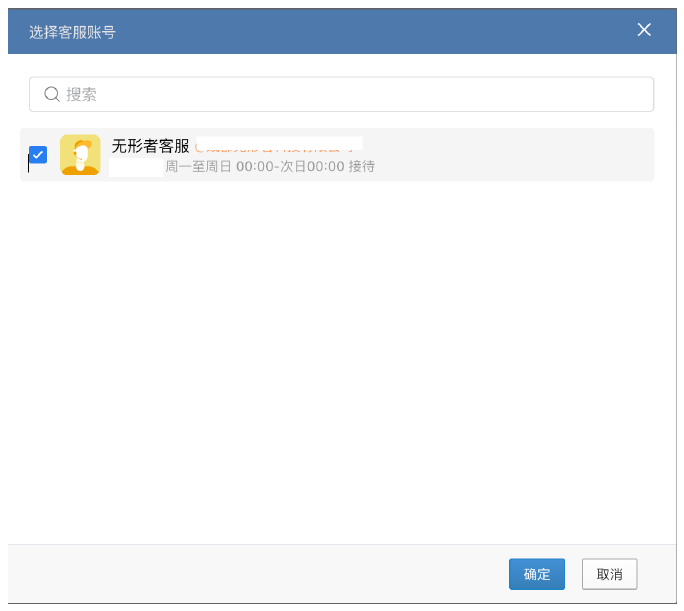 勾选客服账号确定 · 点击看原图
怎么测试有没有接通?
在企业微信里邀请一个微信个人号来当测试客户。
在企业微信里找到这个人,滑动输入框上方工具栏找到「推荐客服」→「添加可推荐客服」,勾选刚建的客服账号,点「推荐」→「发送」。
回到那个微信个人号,聊天列表里会出现「客服消息」,随便发一句话(发一句能认出来的话,别只发一个标点)。
回到墨客数字客服 Web 端,左侧会话列表里应该出现这条消息 —— 能看到并能回复,就算接通了。
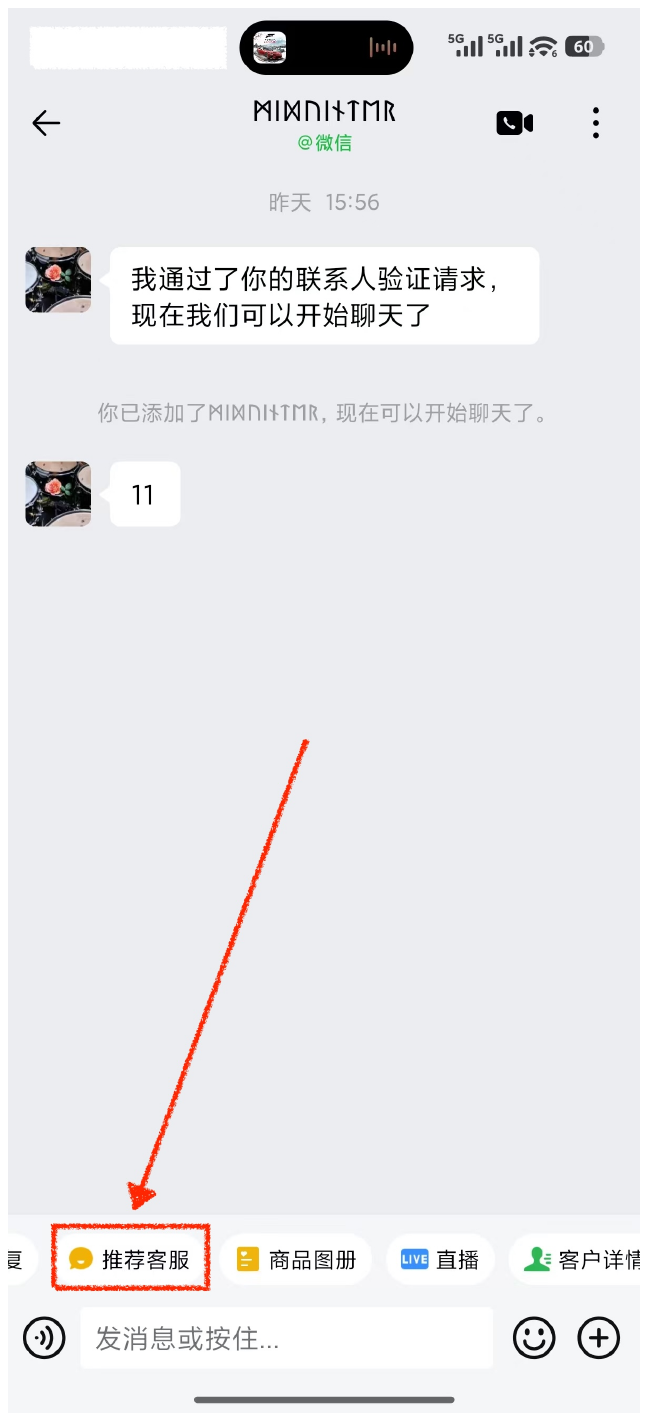 推荐客服 · 点击看原图
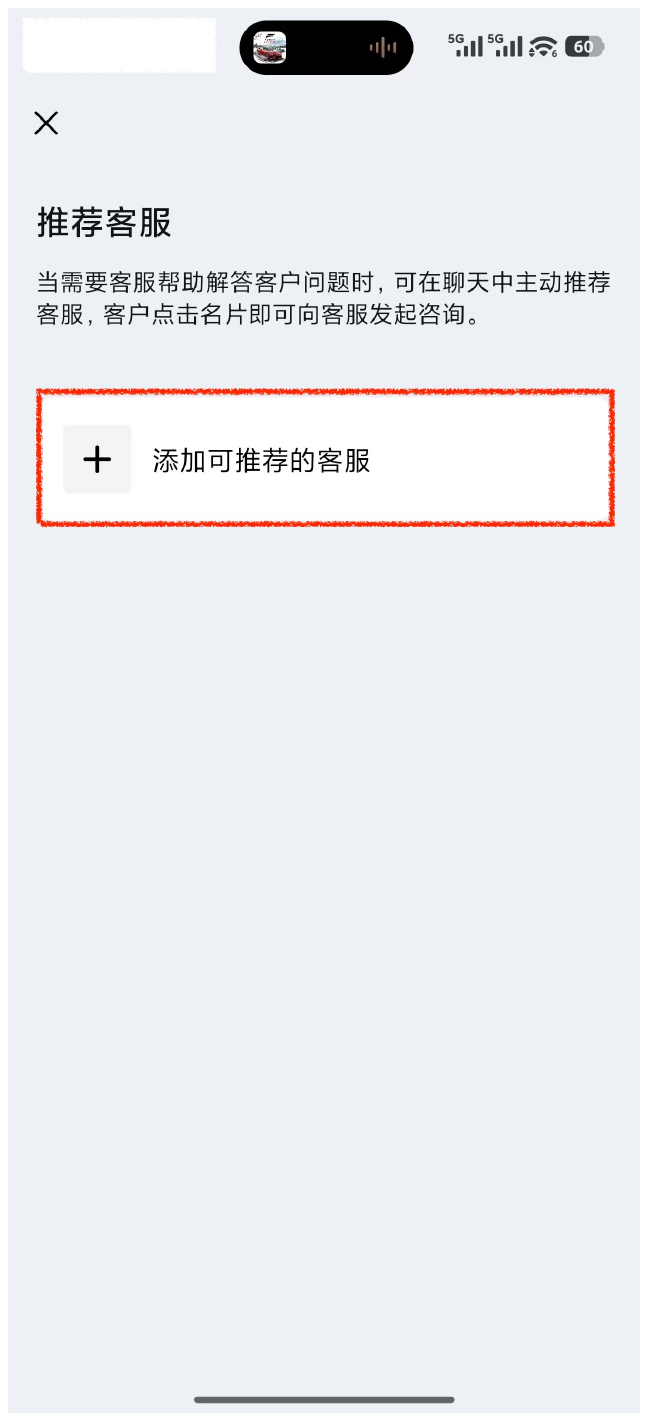 添加可推荐客服 · 点击看原图
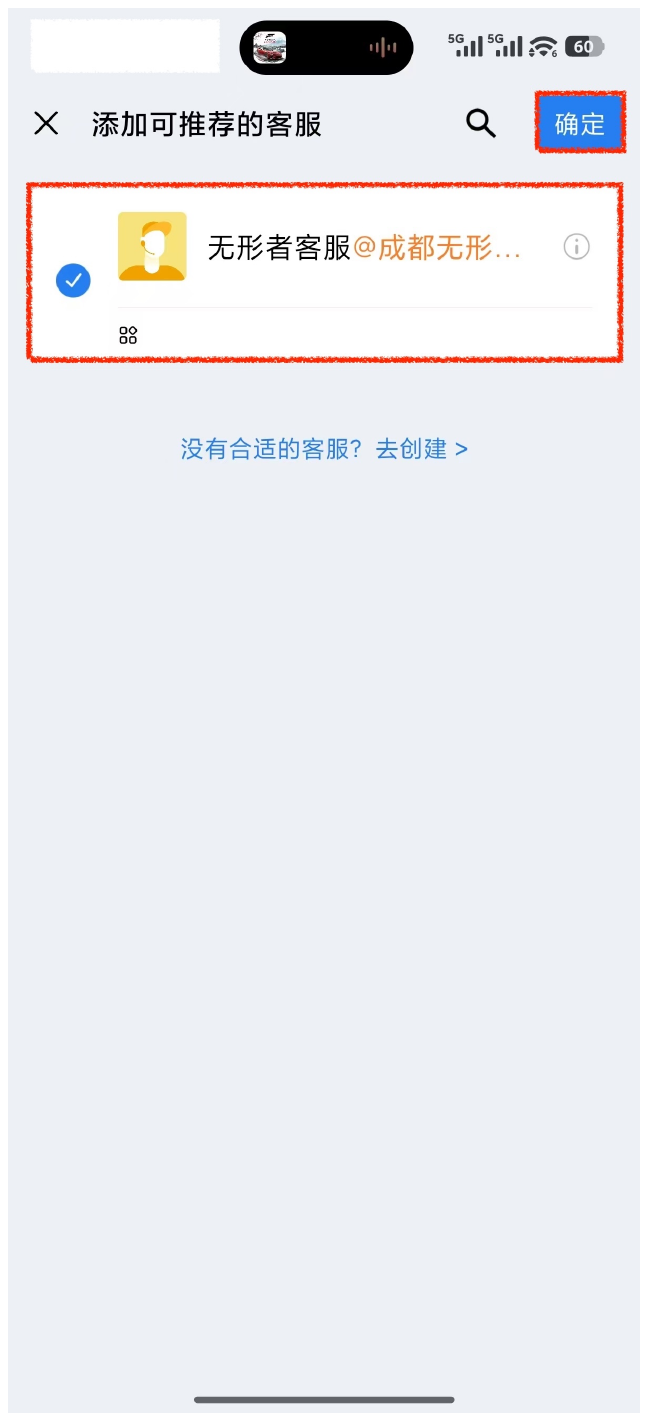 勾选客服账号 · 点击看原图
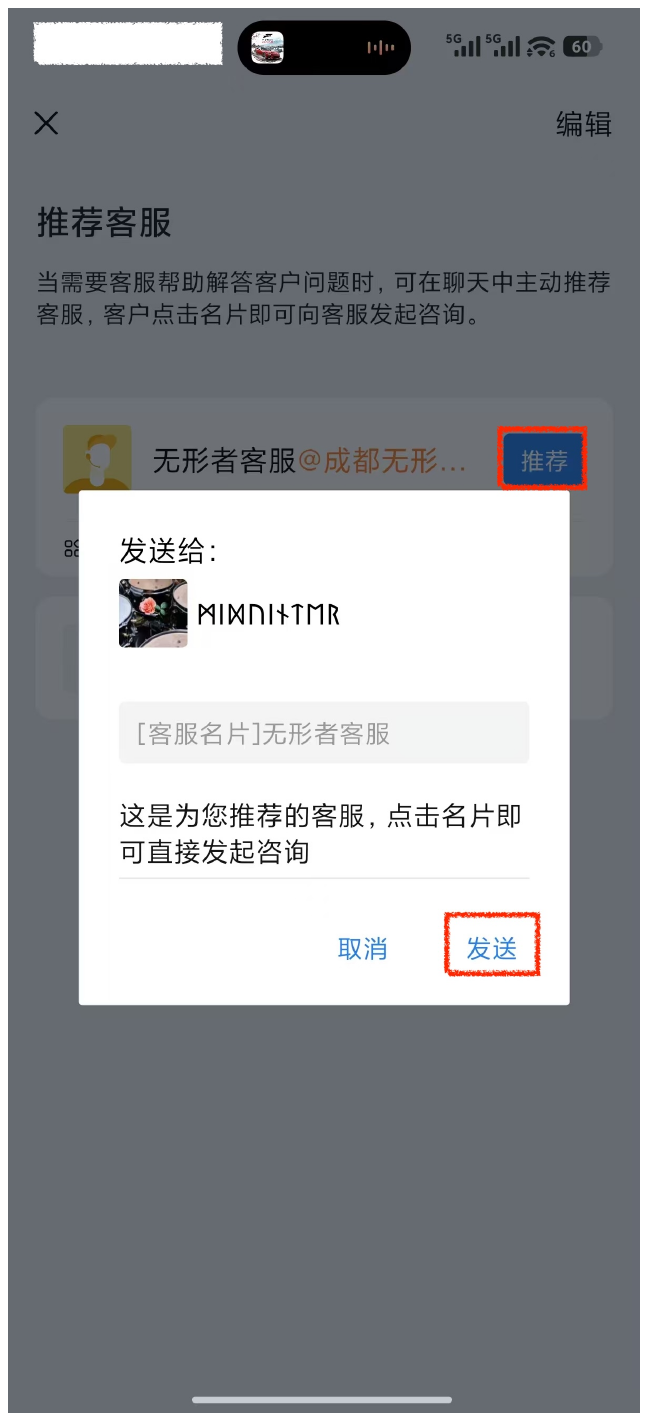 推荐并发送 · 点击看原图
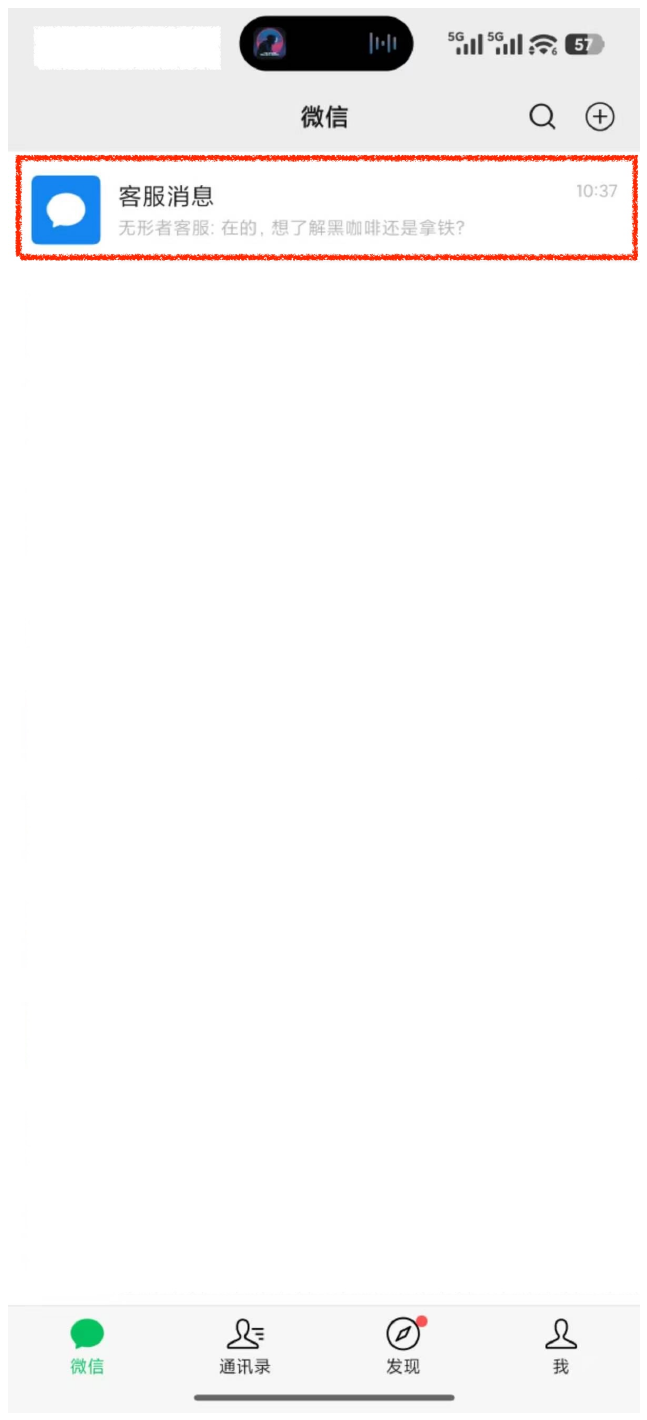 个人号收到客服消息 · 点击看原图
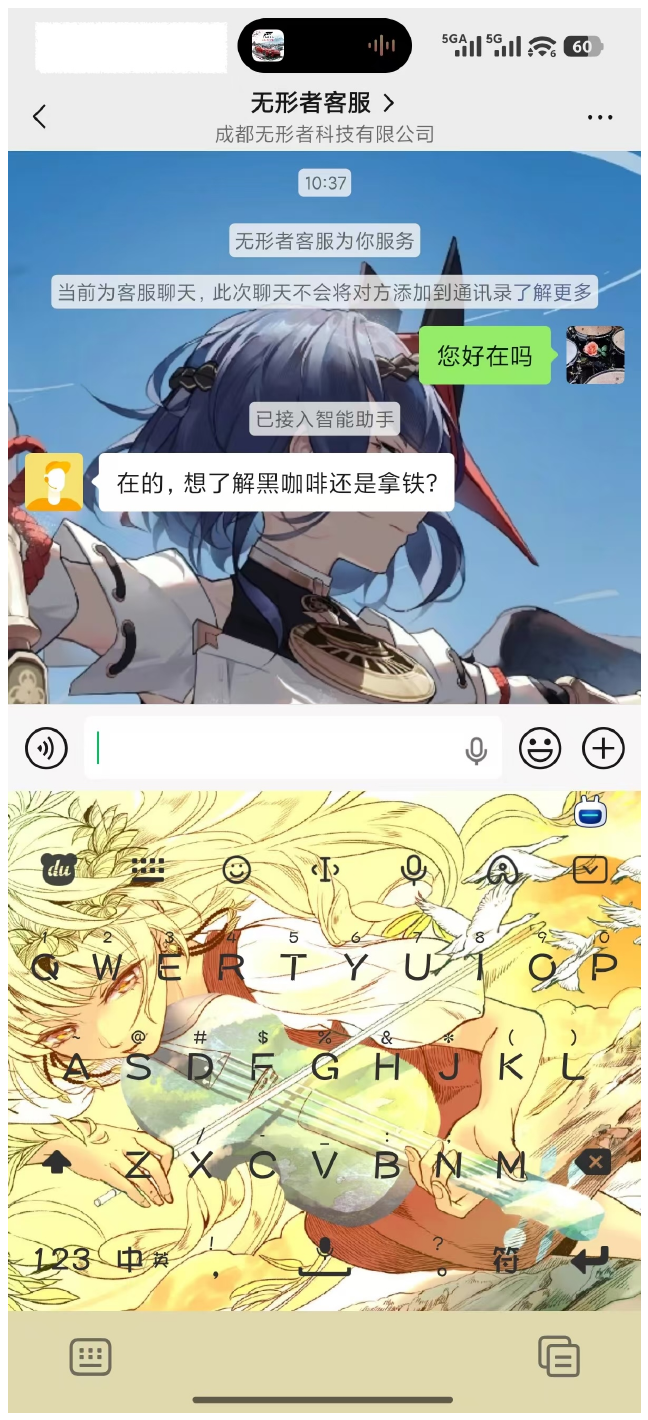 发送测试消息 · 点击看原图
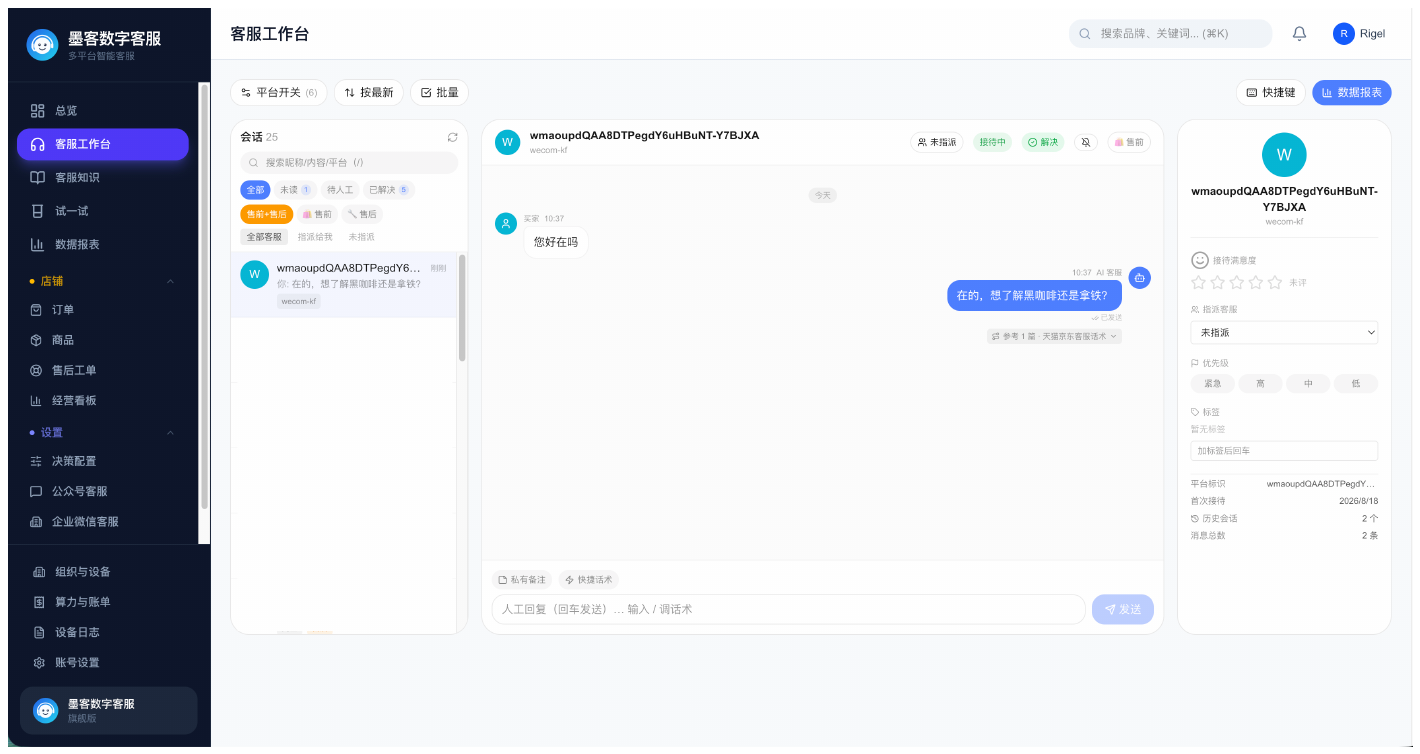 Web 端收到并回复 · 点击看原图
配好了却收不到 / 发不出,先查这三样
① 平台开关没切到「全自动」—— 停在「草稿待确认」时只生成话术、不会真发出去。
② 企业可信IP 没填 115.120.7.8。
③ 转人工接待人员没配 —— AI 答不上来要转人工时会失败,买家干等着。在「企业微信客服」配置页点「自动获取」,从列表里选一个「接待中」的即可。
另外:回调验证失败时企业微信只显示「验证失败」四个字,四种原因(Token/EncodingAESKey/企业ID/地址)它区分不出来 —— 我们的配置页会直接告诉你是哪一项错了。
自动客服
自动客服从哪里进入?
在左侧「客服工作台」中点击「会话接待」。
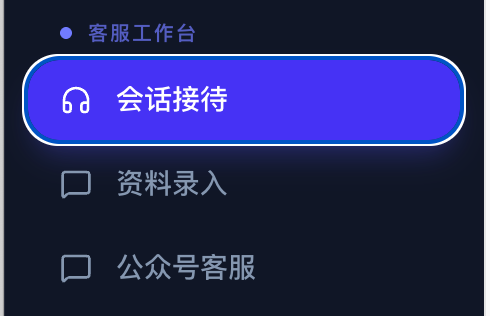 会话接待入口 · 点击看原图
开启自动客服前要先做什么?
参考客户端登录流程,先完成对应电商平台登录。
请让电商平台后台主页面始终运行在桌面上,不要最小化或固定到任务栏。需要时使用 Win + Ctrl + Enter 打开讲述人。
「草稿待确认」表示只生成话术不自动发送;「全自动」表示生成并自动发送;灰色「开启客服」表示未开启,绿色「已开启」表示已开启。
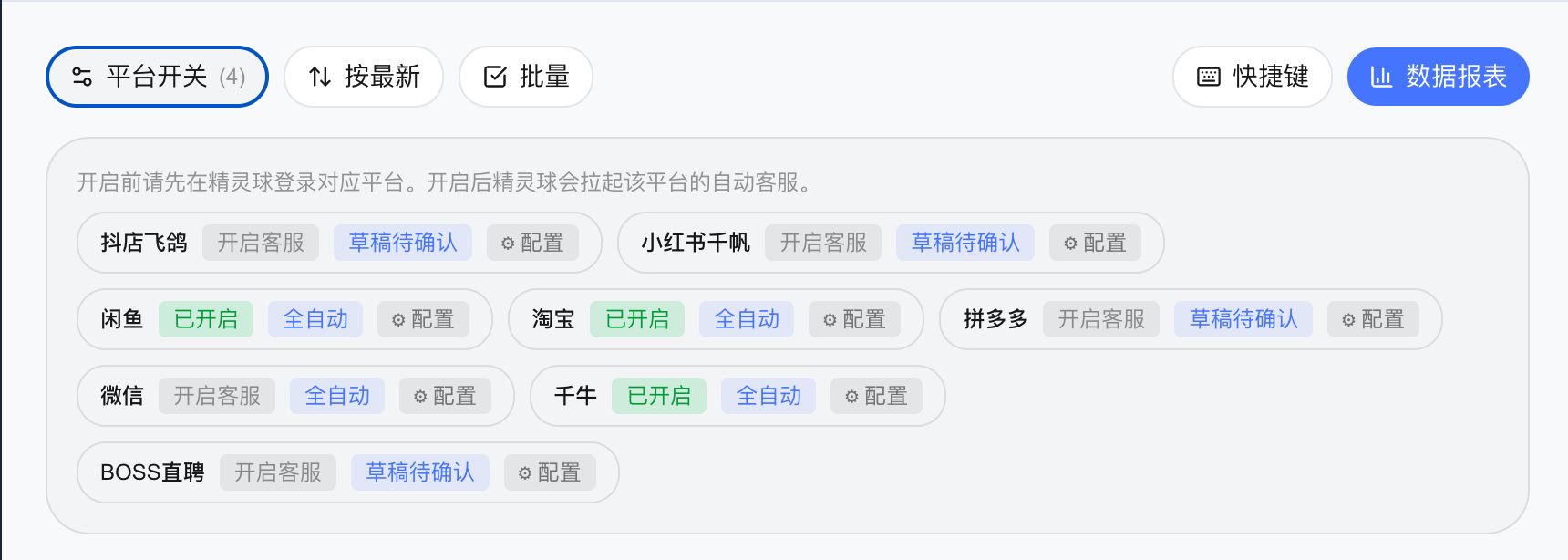 自动客服平台开关 · 点击看原图
自动客服配置项怎么理解?
可设置回复延时、上下文条数、兜底话术、截断字数等,用来控制回复速度和回复范围。
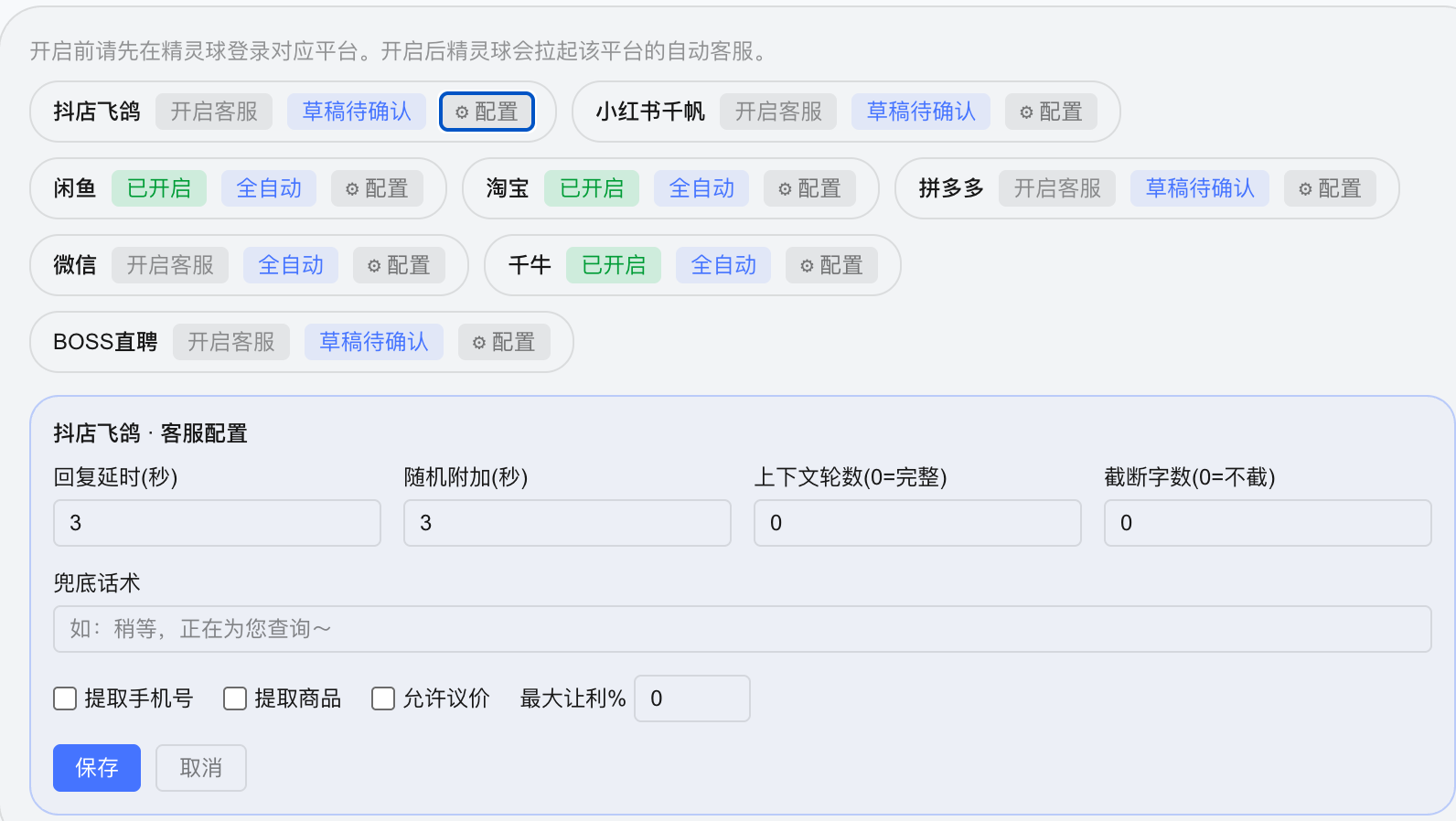 自动客服配置面板 · 点击看原图
会话主窗口三栏分别看什么?
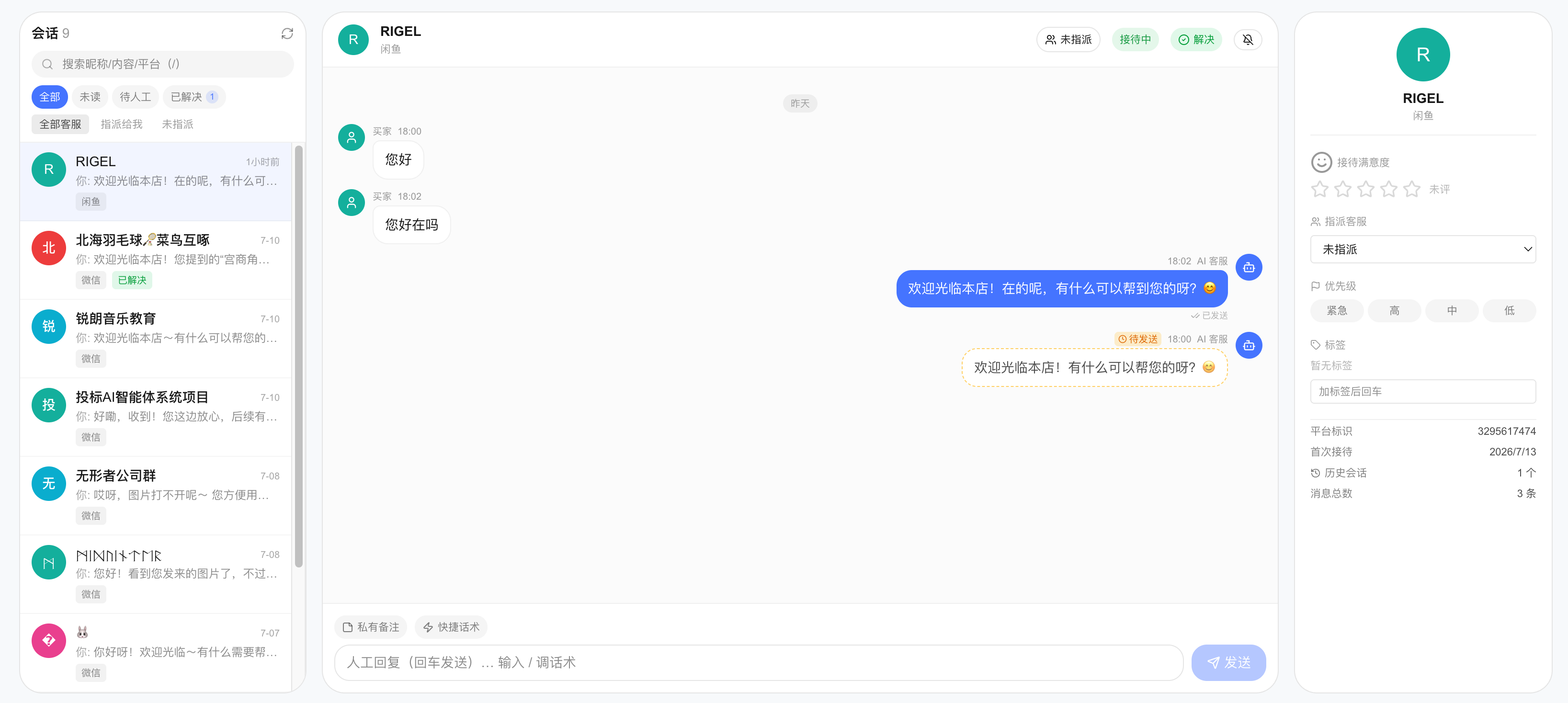
微信窗口已经在桌面打开,但无法识别微信中的内容怎么办?
请先确认微信版本为 4.1.6(不是最新版)。
如果版本无误,再打开 Windows 讲述人功能。可使用 Win + Ctrl + Enter 快捷键开启。
客服无法自动回复,或回复内容不发送怎么办?

千帆客服无法回复,可能是什么原因?
请优先检查以下三项:
1. 千帆客服平台客户端未开启,或没有置于桌面。
2. 手机端小红书需要下线,仅保留电脑客户端在线,否则可能会和墨客数字客服抢席位。
3. 网页端客服开关未打开。
抖店客服无法回复,可能是什么原因?
请优先检查以下三项:
1. 抖店客服不需要打开客户端,也不需要置于桌面。
2. 手机端抖店需要下线,否则可能会和墨客数字客服抢席位。
3. 网页端客服开关未打开。
千牛客服无法回复,可能是什么原因?
请优先检查以下两项:
1. 千牛客服客户端需要登录、开启,并置于桌面。
2. 网页端客服开关未打开。
各平台怎么接(按平台看,前置条件都不一样)
淘宝千牛怎么接?
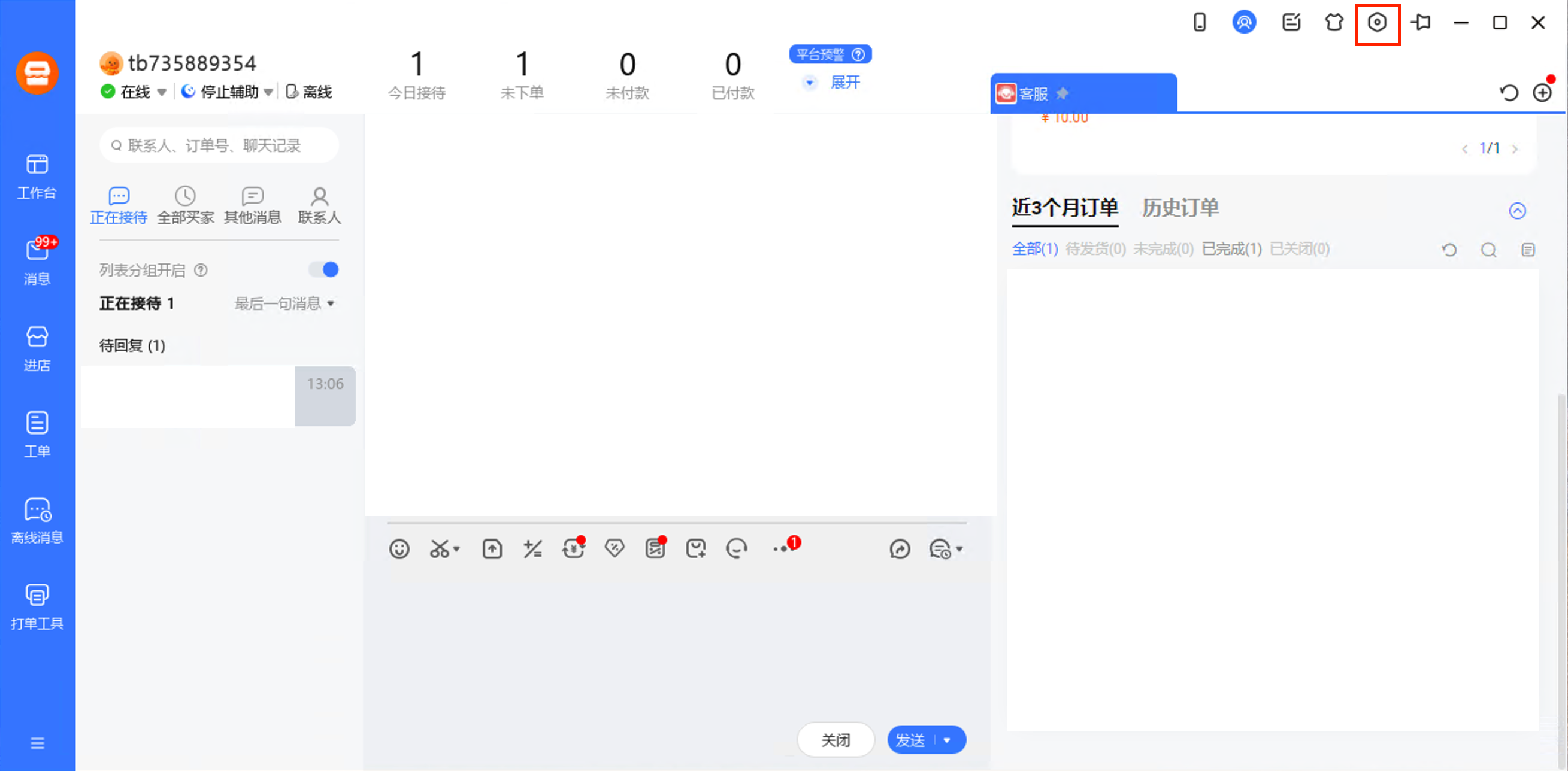
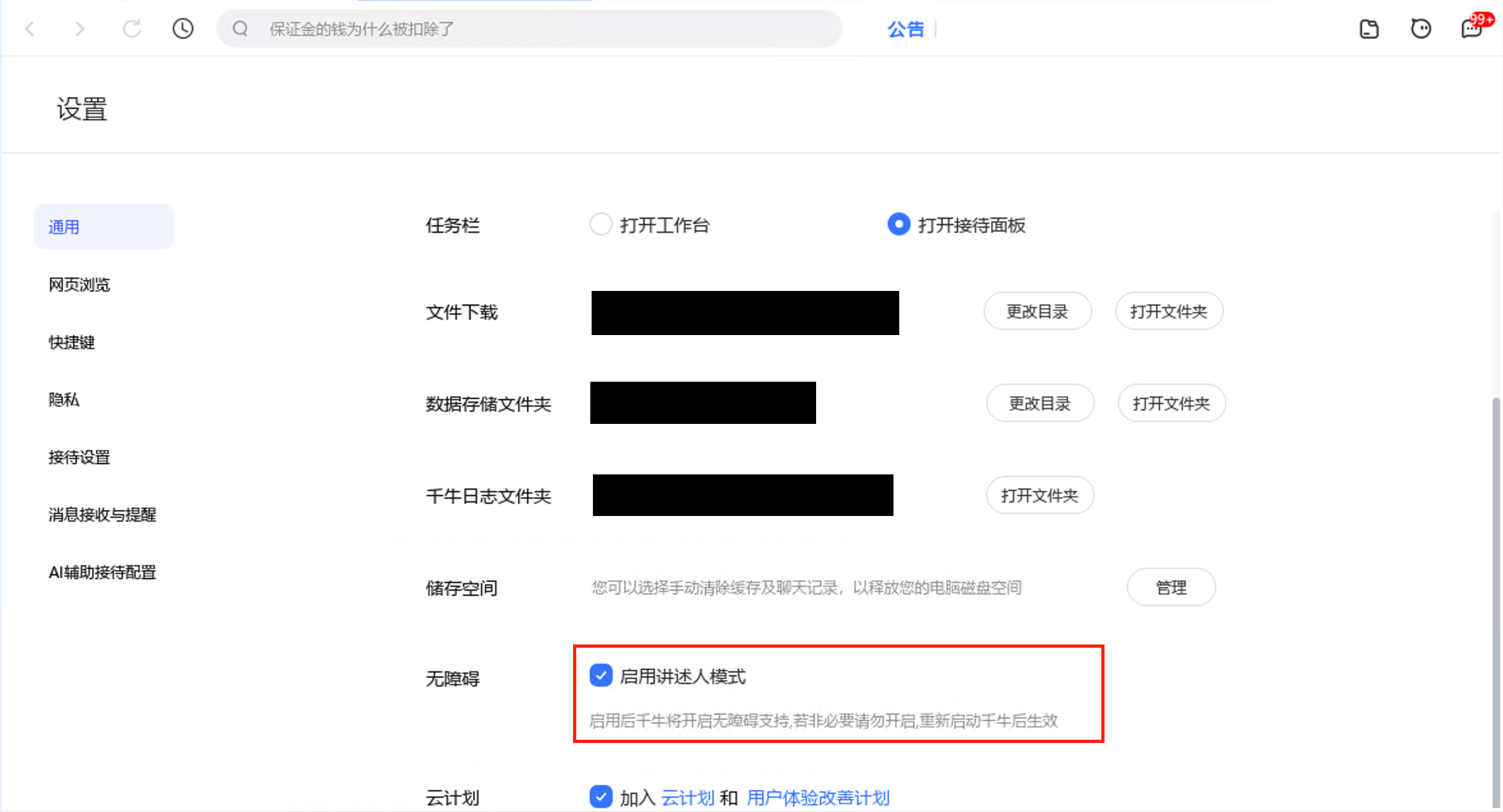
① 先开启千牛客户端,再到设置里开启「千牛讲述人」——点接待窗口右上角齿轮图标,下拉找到「启用讲述人模式」。
② 必须下载千牛客户端并手动打开客服接待窗口。
③ 登录后接待窗口要保持在桌面上:不能最小化,也不能挂后台。
④ 摆好之后在数字客服里点「检测状态」。
 千牛设置里开启讲述人 · 点击看原图
 接待窗口右上角齿轮图标 · 点击看原图
 千牛连接成功的状态 · 点击看原图
微信怎么接?
① 先在系统设置里开启 Windows 讲述人(快捷键 Win+Ctrl+Enter,开启方法见本组最后一条),再启动微信。
② 微信可以放在后台——数字客服会自动把窗口拉起来回复。
③ 多个买家同时聊时可能会弹出独立聊天窗口,关掉或留着都不影响。
 微信连接成功的状态 · 点击看原图
小红书千帆怎么接?

闲鱼怎么接?
① 不需要装电脑客户端。在数字客服里点「授权登录」,会弹出登录页面。
② 登录时可能需要拖动验证条,这一步要人工操作。
③ 登录完成后**首条消息可能需要人工发一次**,之后就能自动回复了。
④ 登录完成后不会在前台显示窗口,属于正常。
 闲鱼授权成功的状态 · 点击看原图
拼多多怎么接?
① 在数字客服里点「授权登录」,弹出登录页面后登录即可。
② 登录完成后不会在前台显示窗口,属于正常。
③ **手机端要下线、电脑端客户端要彻底关闭** —— 否则会占用接待席位,导致收不到消息也回不了。
 拼多多授权成功的状态 · 点击看原图
抖音飞鸽怎么接?
① 不需要下载客户端。点登录后会弹出登录页面。
② 登录完成后回到数字客服客户端,点「验证登录状态」;验证通过会自动弹出客服接待窗口。
③ **接待窗口要保持在线,不能关闭**(可以挂在任务栏)。没自动弹出、或者手抖关掉了,重复上面两步即可。
④ 接待窗口左侧要停在「最近联系」这一栏。
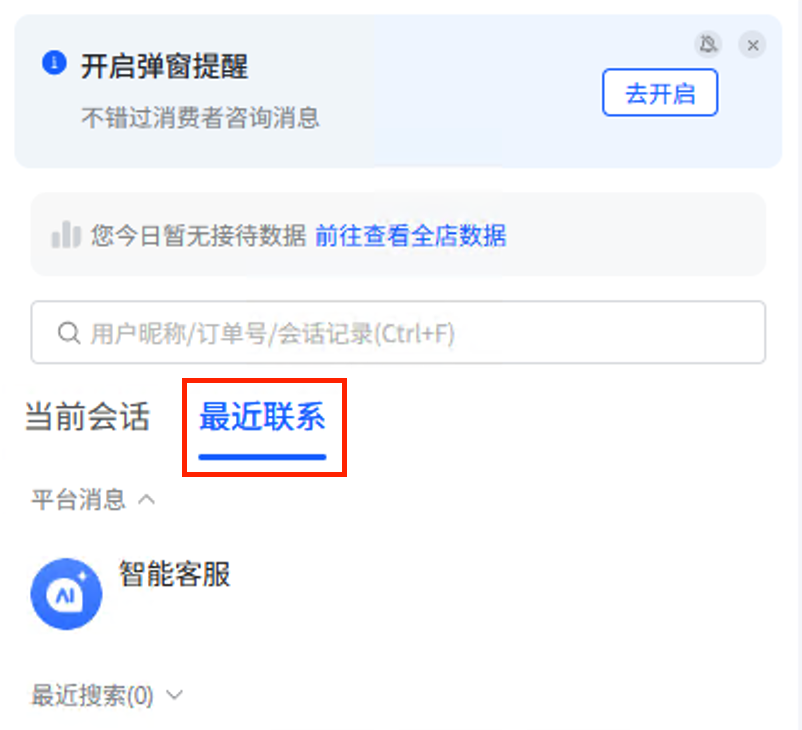 飞鸽接待窗口 · 点击看原图
 左侧保持在「最近联系」 · 点击看原图
Windows 讲述人怎么开?(千牛和微信需要)
「设置」→「轻松使用」→ 左侧菜单「讲述人」→「打开讲述人」。
快捷键:Win + Ctrl + Enter。
为什么需要它:千牛和微信是靠读取窗口的无障碍信息来收发消息的,讲述人没开就读不到内容。
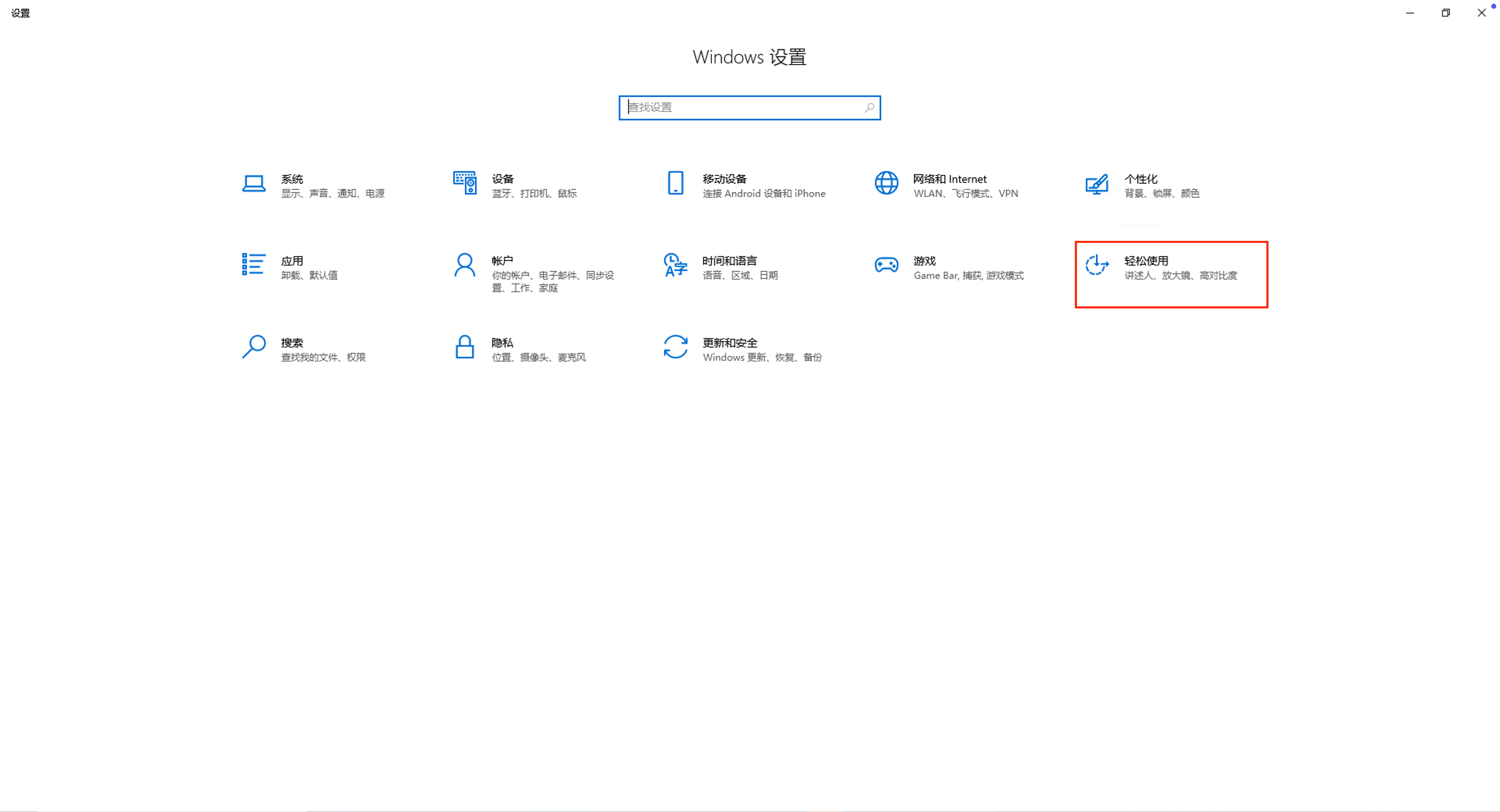 设置 → 轻松使用 · 点击看原图
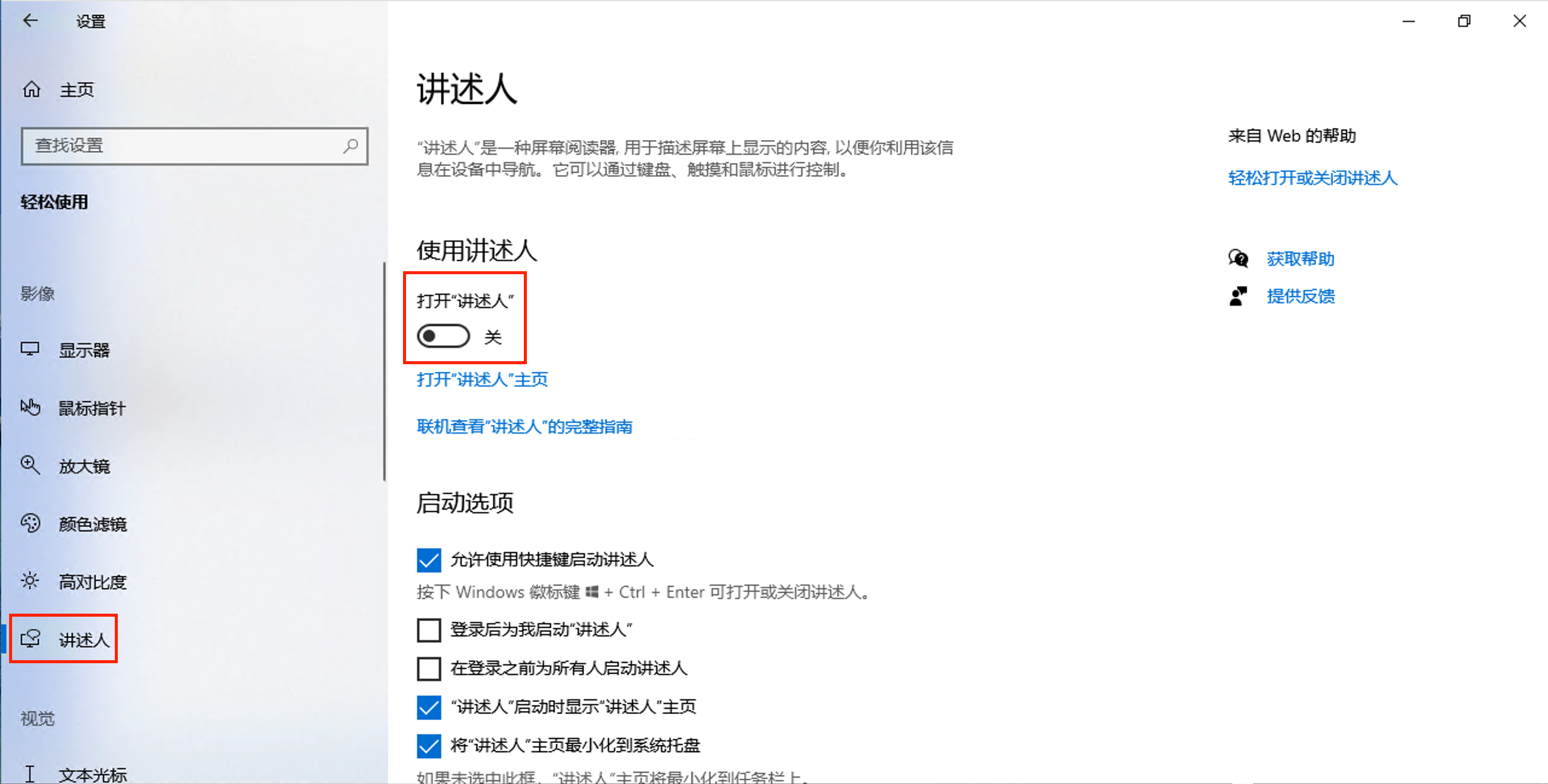 打开讲述人 · 点击看原图
桌面客户端
客户端无法启动怎么办?
请确认系统为 Windows 10 及以上版本。如果安装后无法启动,尝试右键点击程序选择「以管理员身份运行」。如仍无法解决,请检查是否被杀毒软件拦截,将客户端添加到信任列表。
Chrome 未检测到怎么办?
请确保已安装最新版 Chrome 浏览器,并且安装在默认路径。客户端会自动搜索常见安装位置。如果安装在自定义路径,请在客户端设置中手动指定 Chrome 路径。
如何更新客户端?
客户端支持自动更新。启动时如果检测到新版本会自动提示更新。也可在「设置 → 客户端下载」页面手动下载最新版。
客户端显示离线状态?
请检查网络连接是否正常。客户端需要与墨客数字客服服务器保持连接以接收发布任务。确认防火墙未阻止客户端的网络访问。
账号与安全
平台账号密码会被上传吗?
不会。桌面客户端在您的本地浏览器中执行登录和发布操作,所有平台的登录信息(Cookie)仅保存在您的本地电脑上,服务端无法获取。
忘记密码怎么办?
在登录页面点击「忘记密码」,输入注册邮箱,系统会发送密码重置链接到您的邮箱。
如何修改登录密码?
登录后进入「设置 → 安全设置」,输入旧密码和新密码即可修改。
套餐与计费
免费版可以使用哪些功能?
免费版可以体验客服知识库的上传与配置、以及测试台里的效果验证。要接入平台真实接待、开启自动回复,需升级到标准版及以上套餐。
算力点是什么?
算力点是 AI 功能的使用额度。AI 回复、知识库解析等操作先扣套餐月度额度,不足部分扣算力点余额。算力点可充值购买,不过期。
算力用完了怎么办?
可以在「设置 → 我的钱包」中购买算力加油包(¥0.10/算力点),即买即用。也可升级更高级套餐获得更多月度额度。
支持哪些支付方式?
支持支付宝和微信支付。企业客户支持对公转账和开具发票。
可以随时升级或降级吗?
可以。升级立即生效,按剩余天数折算差价。降级在当前周期结束后生效,不退款。
如何查看 API 文档?
API 文档仅限旗舰版用户查看。升级到旗舰版后,在「设置 → API 密钥」页面点击「查看 API 文档」即可。